📌 この記事を読めばできること
- NotebookLMで会議音声から議事録の下書きを自分で作れるようになる
- コピペで使えるWebマーケ業務向けの議事録プロンプト3種類が手に入る
- 議事録以外の活用場面(1on1・勉強会・提案資料の叩き台)のヒントが得られる
毎週の定例会議、議事録を作るのって地味に面倒ですよね。NotebookLMに会議の録音データを放り込んだら、議事録の下書きが数分で出てきました。「え、もうできたの?」と思わず画面を二度見したのが正直な感想です。
ただ、使ってみると「そのまま提出できる場面」と「手直しが必要な場面」がはっきりわかれました。この記事では、僕が実際にNotebookLMで議事録を作ってみた手順・使ったプロンプト・精度の実態・感じた限界をすべて公開します。
NotebookLMは社内メンバー向けの議事メモであれば、ほぼそのまま使えるレベルでした。決定事項やToDoの抽出精度が思ったより高く、「言った・言ってない問題」の防止にはかなり有効です。一方で、クライアントに提出するような体裁が必要な書類には、指定のフォーマットに沿った追加の整形作業が必要でした。
NotebookLMを議事録に使う前に知っておくべきこと
NotebookLMは、音声ファイルから議事録を自動生成できるGoogleのAIツールです。ただし得意・不得意がはっきりしているので、先に把握しておくと期待外れにならずに済みます。料理でいえば、オーブンに向いている食材とフライパン向きの食材を間違えると、どんなレシピでもうまくいかないのと同じです。
NotebookLMの音声認識は「話者分離なし」
NotebookLMには、誰が発言したかを自動で識別する機能がないんですよね。ですので、音声をアップロードすると、すべての発言が1本の連続テキストとして出力されます。
OtterやNottaのような文字起こし専用ツールでは「Aさんの発言」「Bさんの発言」と分けてくれますが、NotebookLMにはその機能がありません。「誰がこの発言をしたのか」が重要な会議では、後から手動で整理する手間が発生します。
ファイル制限と対応できる音声形式
アップロードの上限は1ファイル200MBまで(公式ヘルプ確認:2026年4月時点)。対応フォーマットはmp3・m4a・wav・aac・ogg・mp4など幅広く、一般的な録音アプリの出力形式ならほぼ問題ありません。
ただし、1時間を超えるような長時間会議の録音は200MBを超えるケースも。そのときはファイルを分割してからアップロードする必要があるので、ちょっと手間が増えます。
無料版でも議事録作成はできるのか
無料版でも音声アップロードと文字起こしはできます。無料版の制限は、ノートブック数が最大100個、1ノートブックあたりソース50個まで、1日のチャット回数50回まで(公式サイト確認:2026年4月時点)。
議事録用途であれば、会議ごとにノートブックをわければ無料版で十分回ります。僕は今のところ無料版だけで運用中です。
文字起こし専用ツール(Otter等)との決定的な違い
NotebookLMは「文字起こしの精度を100%に近づけるツール」ではなく、「テキスト化された情報を整理・再構成するツール」です。
文字起こしの正確さだけを比べたら、OtterやNottaのような専用ツールのほうが上の場面もあります。でもNotebookLMの強みは、文字起こしの後に「決定事項だけ抜き出して」「ToDoをリスト化して」とプロンプトで指示すれば、整形までワンストップで終わるところ。この違いを理解しておくと、後の手順セクションの読み方が変わると思います。
NotebookLMで議事録を作る手順【アップロード〜出力まで】
NotebookLMでの議事録作成は、「音声をアップロードする」→「プロンプトで整形する」の2ステップで完結します。
ステップ1:NotebookLMにアップロードしてソースとして登録する
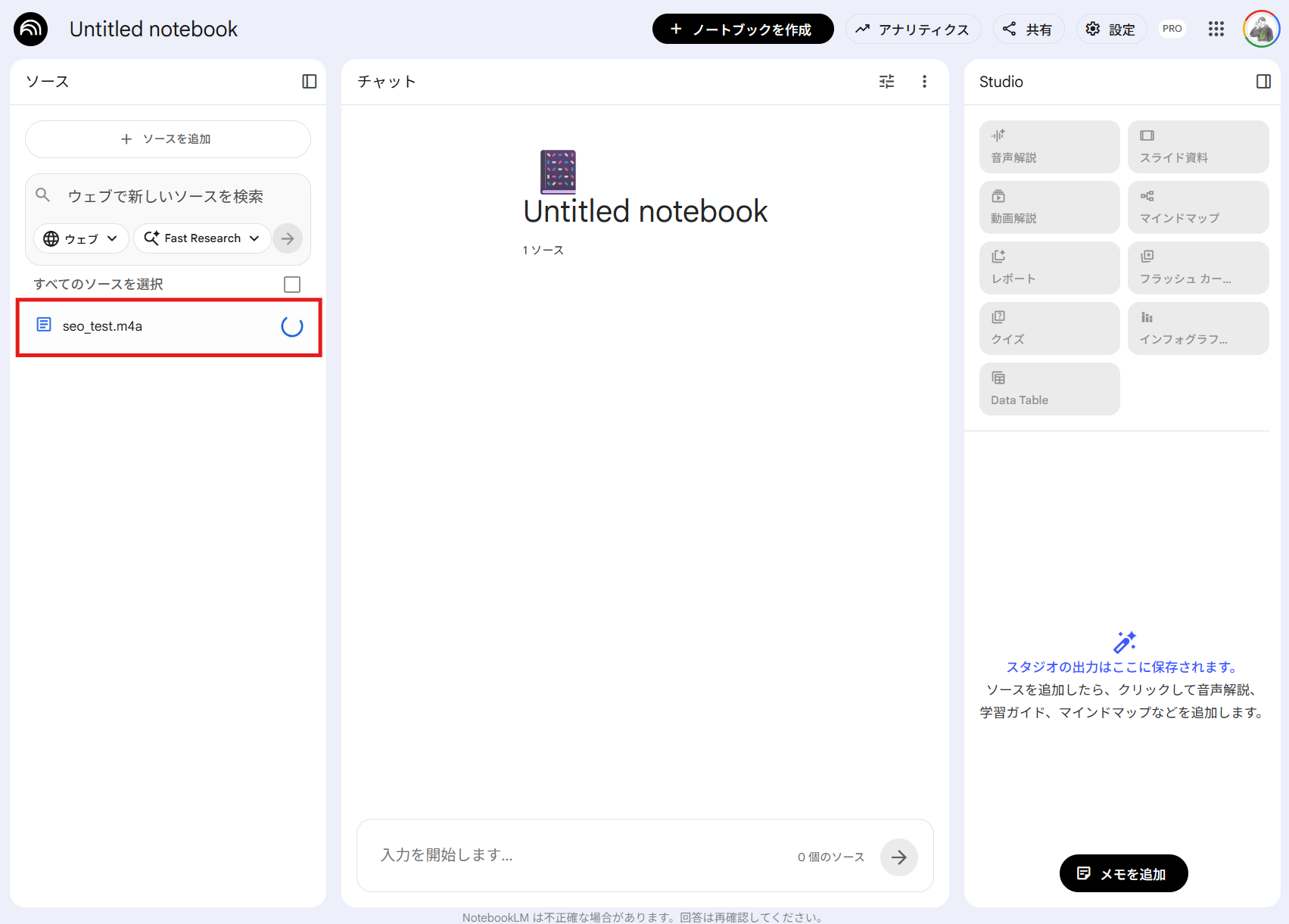
NotebookLMを開いたら、左側の「ソースを追加」ボタンをクリックします。ダイアログが表示されるので「ファイルをアップロード」を選んで、録音した音声ファイルを指定しましょう。
音声ファイルは事前に録音したものを使用しています。それっぽい内容ですが、数値はすべてダミーデータです。原稿を用意して話していますが、言い間違いもあるかもしれません。
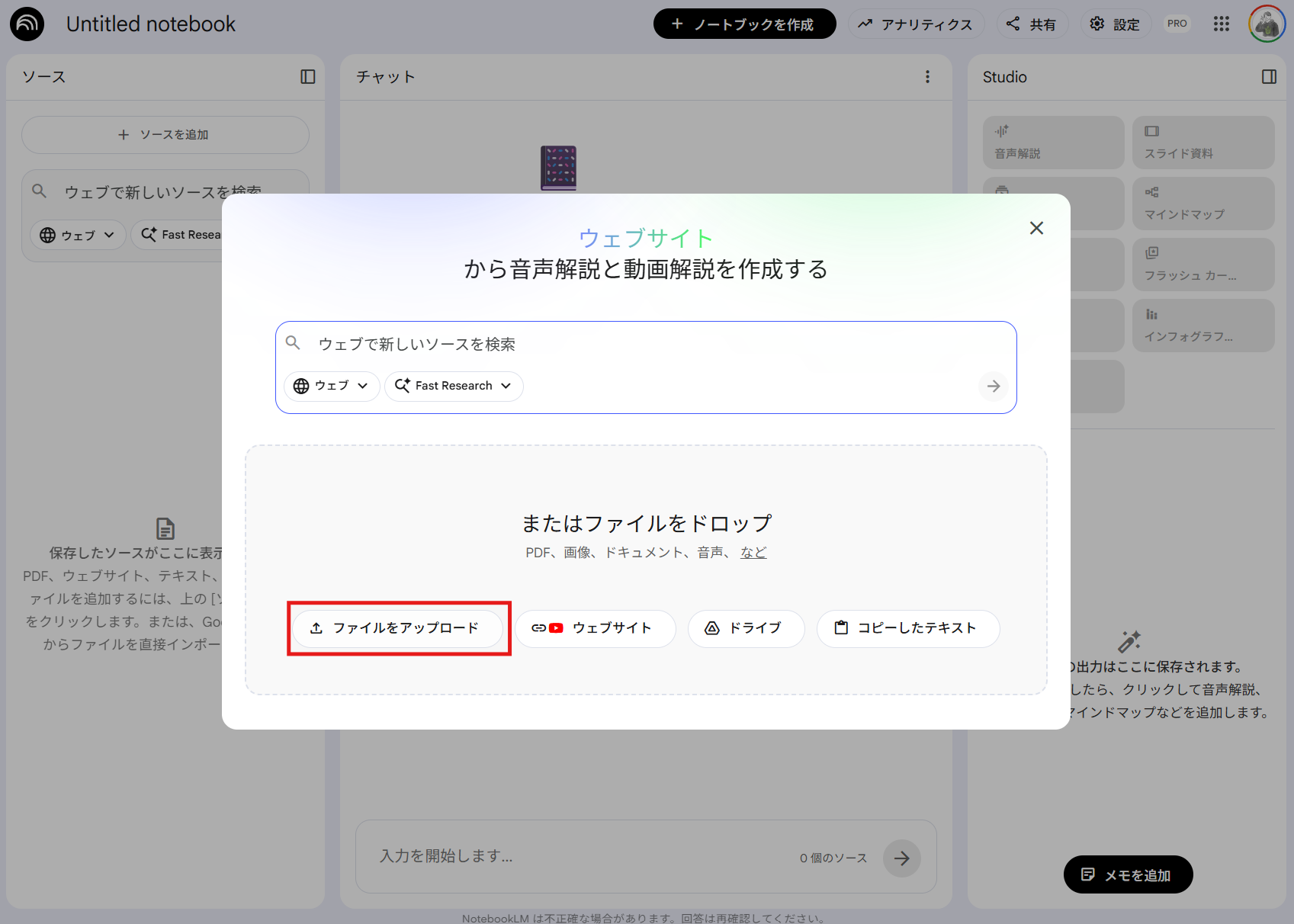
アップロード後は読み込みアイコンが表示されて、しばらく待機する時間があります。僕が試したときは1分ほどで完了しました。回線環境によって前後すると思いますが、待たされてストレスになる長さではなかったです。
ステップ2:自動要約を確認し、プロンプトで整形する
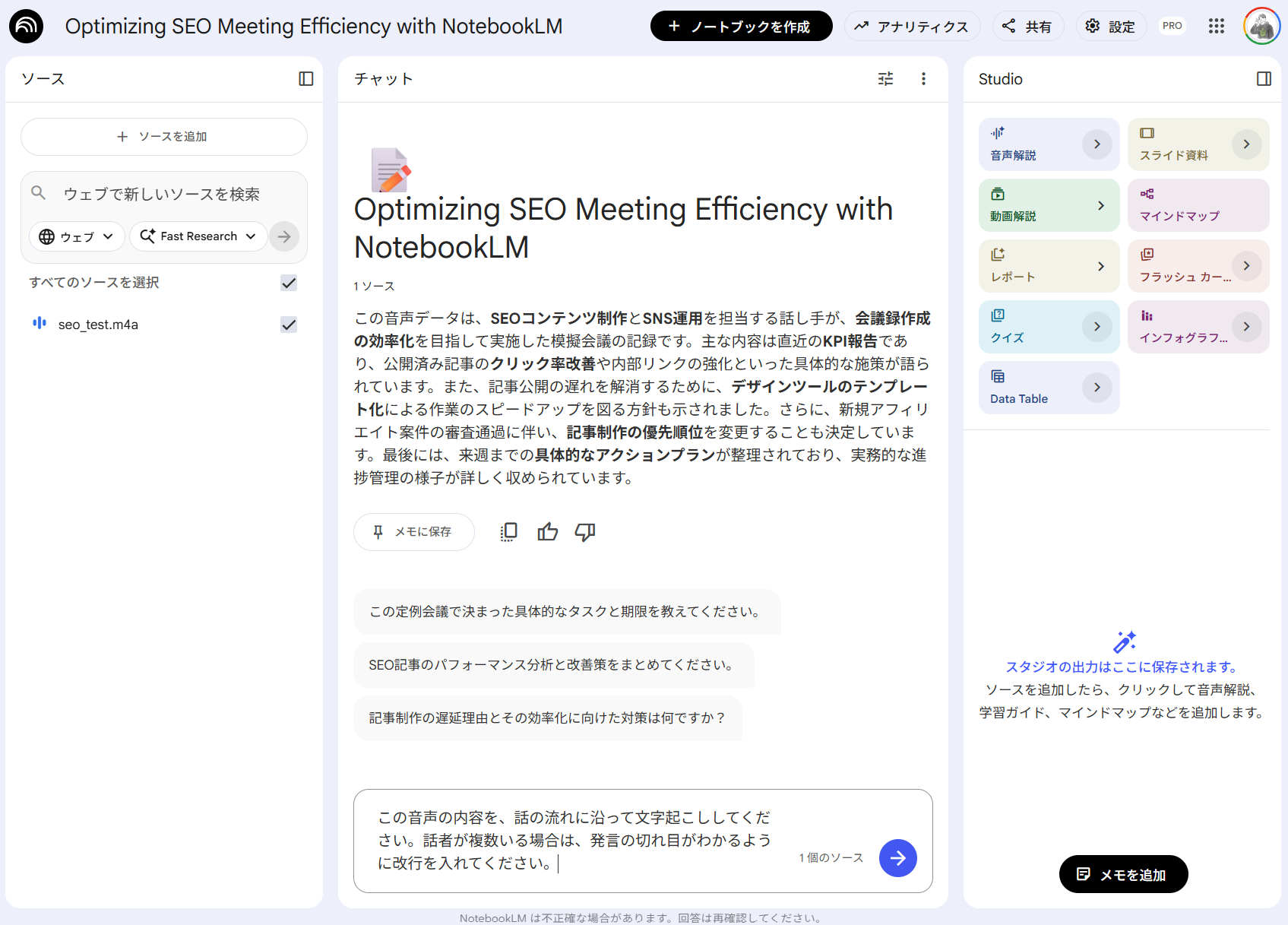
音声の読み込みが終わると、NotebookLMがノートブックのタイトルと要約を自動生成してくれます。この要約が地味にうれしかったんですよね。会議の全体像をざっと掴むだけなら、この自動要約だけでも十分です。
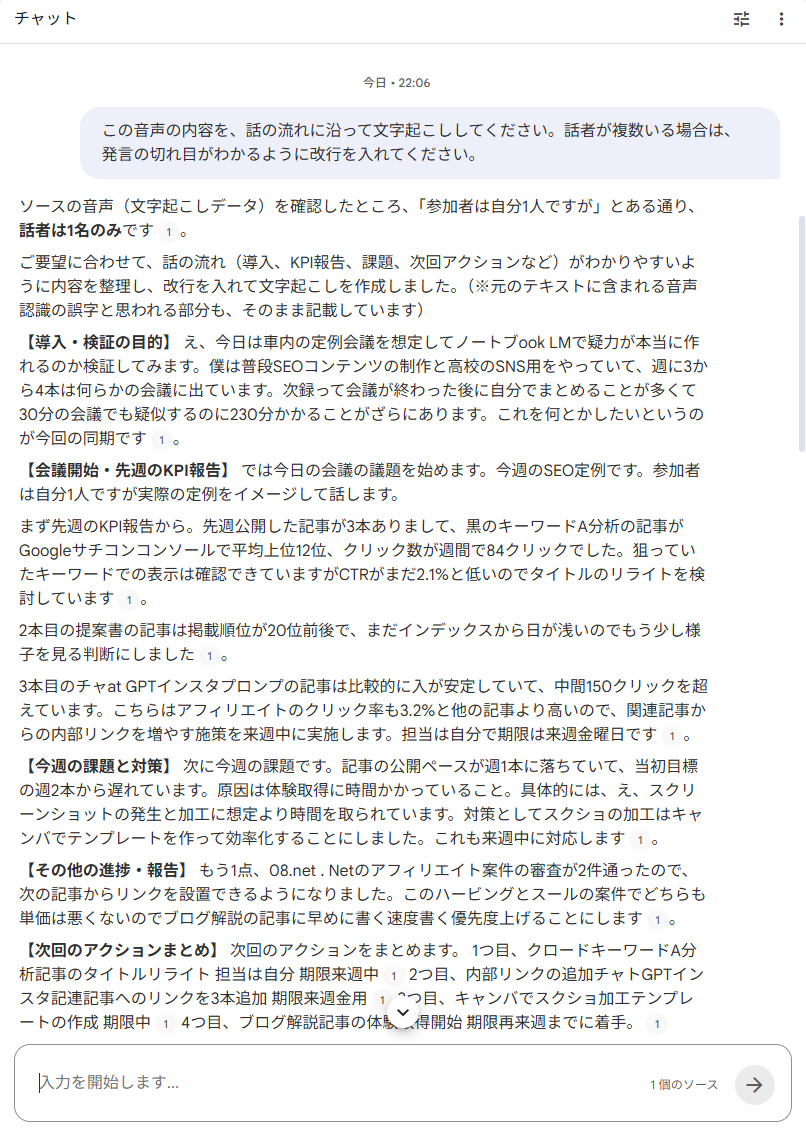
ここからさらに整形したいときは、画面下部のチャット欄にプロンプトを入力します。「決定事項とToDoを抽出して」のように指示すれば、数秒で整理された議事録が出てきます。
そのまま使えるWebマーケ業務向け議事録プロンプト3選
NotebookLMで議事録を作るとき、プロンプトの書き方で出力の質がかなり変わります。僕がいろいろ試した中で手ごたえがあったプロンプトを3種類、コピペできる形で共有します。
プロンプト①:決定事項・ToDoを抽出する基本フォーマット
一番汎用性が高いと感じたのがこのプロンプトです。会議の種類を問わず、決定事項と次のアクションを抜き出してくれます。
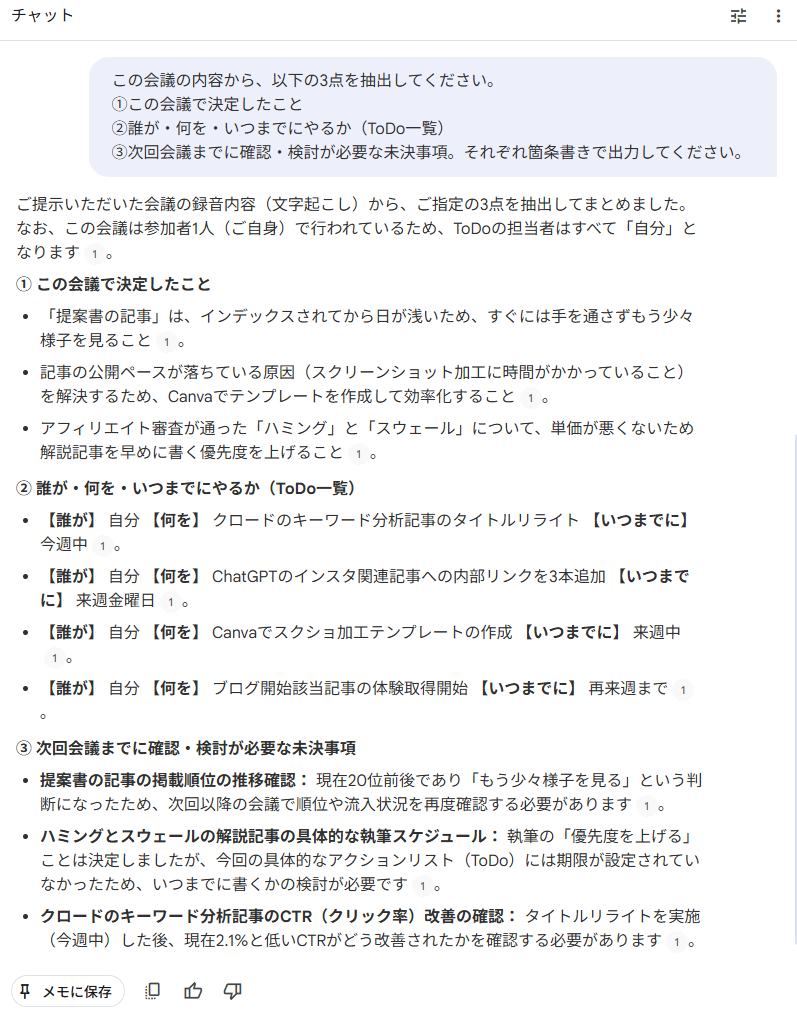
この音声の内容から、以下の3項目を抽出してください。

決定事項(何が決まったか)
ToDo(誰が・何を・いつまでに)
未決定事項(持ち越しになった議題)
それぞれ箇条書きで出力してください。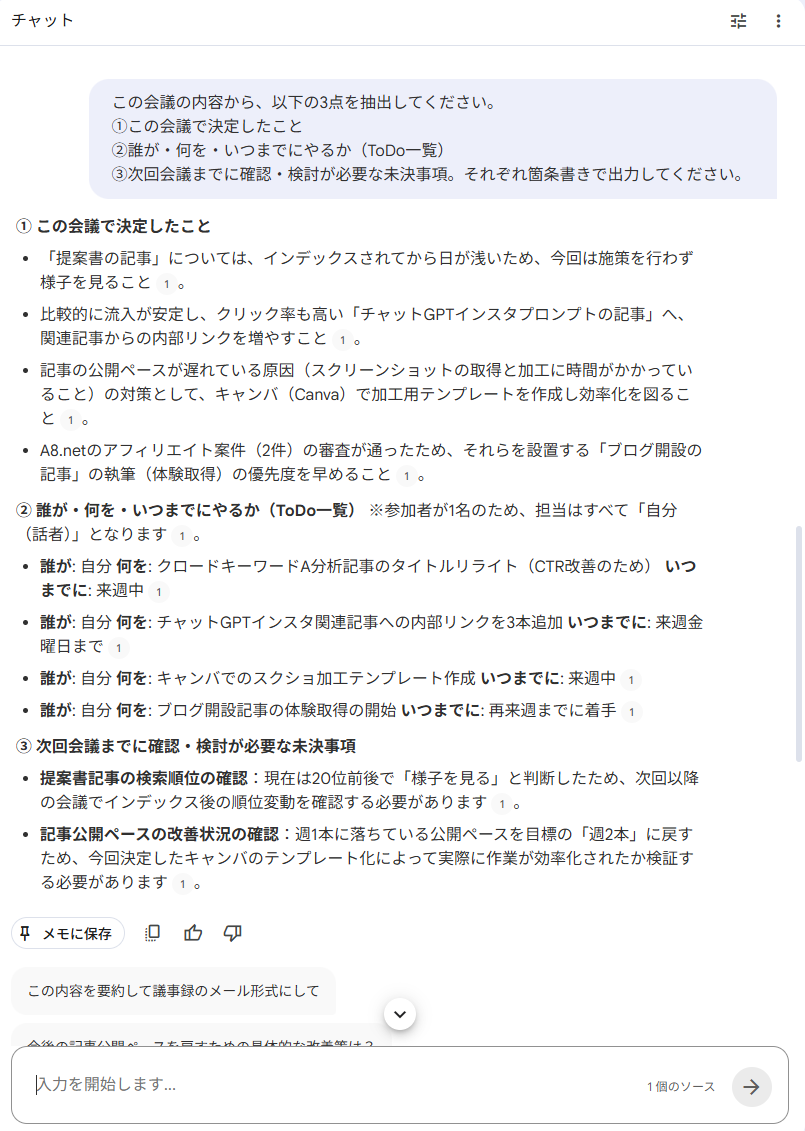
プロンプト②:SEO定例会議・KPI報告会議向け
週次のSEO定例を想定して作ったフォーマットです。僕の実務の報告フォーマットに合わせて設計しました。
この音声の内容を、以下の3区分で整理してください。

先週のKPI達成状況(数値があれば含める)
課題・ボトルネック
来週の施策・アクション(担当者と期限を明記)
各区分を見出し付きの箇条書きで出力してください。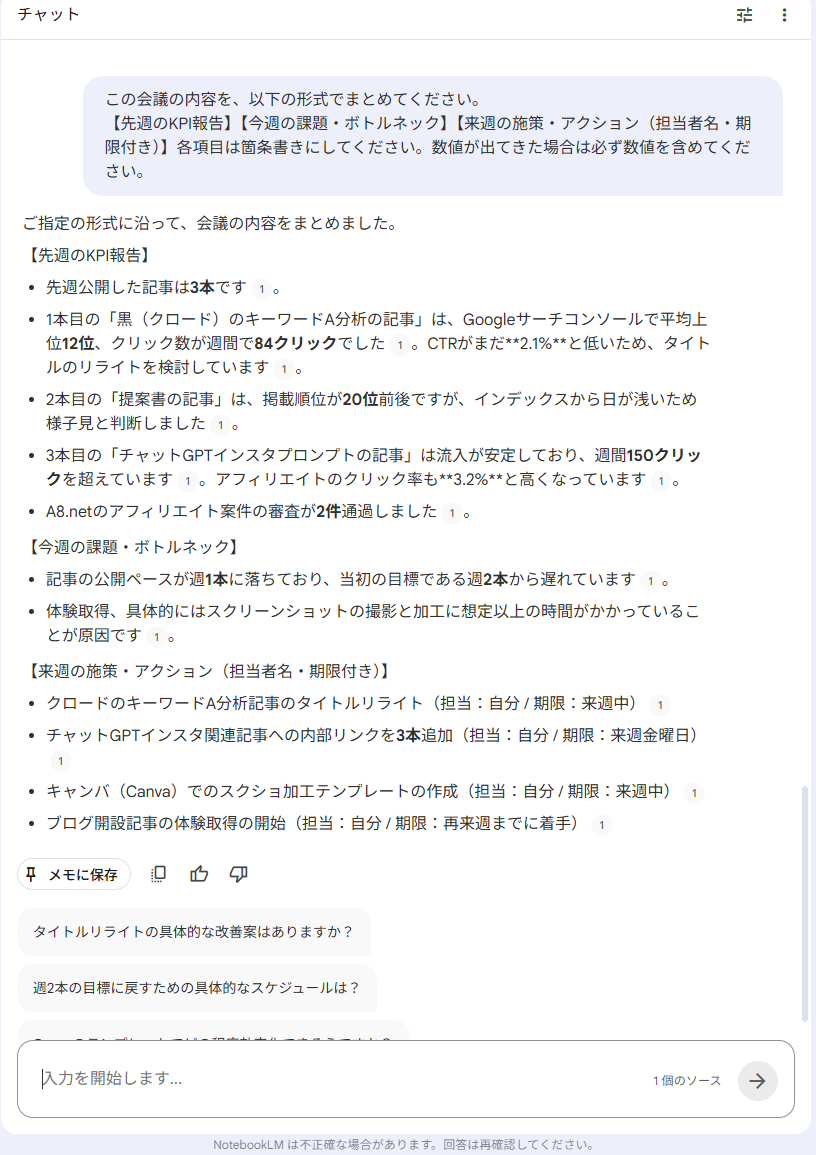
プロンプト③:SNS・広報定例会議向け
広報チームの定例を想定して作ったものです。投稿の承認事項が流れてしまうのを防ぐ狙いで設計しました。
この音声の内容を、以下の3区分で整理してください。

エンゲージメント報告(先週の投稿実績)
投稿素材の承認事項(承認済み・未承認をわけて記載)
次回の投稿方針・テーマ
各区分を見出し付きの箇条書きで出力してください。
実際に試してみた文字起こし精度の実態
NotebookLMの文字起こし精度は、正直なところ「条件次第」でした。2パターン試した結果を共有します。
精度が良かったケース
クリアな環境で録音した音声では、かなり高い精度で文字起こしされていました。事前に「言い直しが多いと精度が落ちるのでは」と心配していたんですが、一人しゃべりの範囲では言い直しがあっても出力の質はほとんど変わりませんでした。
決定事項を4つ含めた音声で試したところ、4つともすべて正確に拾えていたんですよね。思ったより精度が高くて、これは素直に驚きました。
精度が落ちたケース
言い直しを多めに入れた音声では、数字や固有名詞の誤変換ではなく「情報の分類ミス」が発生しました。たとえば「タイトルリライトを検討」という発言がToDoリストには入っているのに、決定事項としては認識されなかったケースがあります。
この「分類ミス」、数字の誤変換よりも見落としやすく、数字が間違っていれば目視で気づけますが、「本来は決定事項なのにToDoにしか入っていない」というズレは、注意して確認しないとスルーしてしまいます。
正直なところ、NotebookLMの議事録作成を実務の本番環境でガッツリ回した経験はまだありません。なので「作業時間が○分短縮された」という数字は出せないのが現状です。
ただ、今回の検証で感じたのは、時間短縮よりも「漏れがなくなる」ことの価値の大きさでした。録音データをNotebookLMに通すと、「あの会議で何を話したっけ?」というあいまいな記憶に頼らなくて済みます。言った・言ってない問題が明確になるのは、地味だけどかなり助かるポイントです。
一方で、出力をそのまま議事録として使えるかと聞かれると、正直微妙なところも。社内メンバー向けの議事メモ程度であれば十分な出力でしたが、クライアントに提出するようなキッチリした体裁の書類を作ろうとすると、見出しの整理や表現の調整にけっこう手間がかかります。「完成品が出てくる」というよりは、「議事録の精度を底上げする下書きツール」という感覚がしっくりきています。
議事録以外にも使えそうだと感じた場面
今回は会議の議事録作成で使いましたが、同じやり方で他の場面にも応用できそうだと感じています。
音声をソースとしてストックしていけば、過去の会議をいつでも参照できる記録になります。「あの会議でどんな話をしたっけ」をプロンプトで引き出せるイメージです。ただし、会議音声をGoogleのサーバーに蓄積していくことになるため、社内のセキュリティポリシーとの確認はしておいたほうが安心です。個人の作業メモや勉強会の録音であれば、今すぐ試せる使い方だと思います。
1on1や上司との面談でも使えそうな気がしています。約束したことや指摘された内容を後から正確に引き出せるので、手帳に書き忘れても音声さえ残っていれば安心です。
社内勉強会や研修の復習にも良さそうです。聞きながらメモを取らなくていいので、内容に集中できます。後から気になった部分だけプロンプトで引き出せるのは便利ですよね。
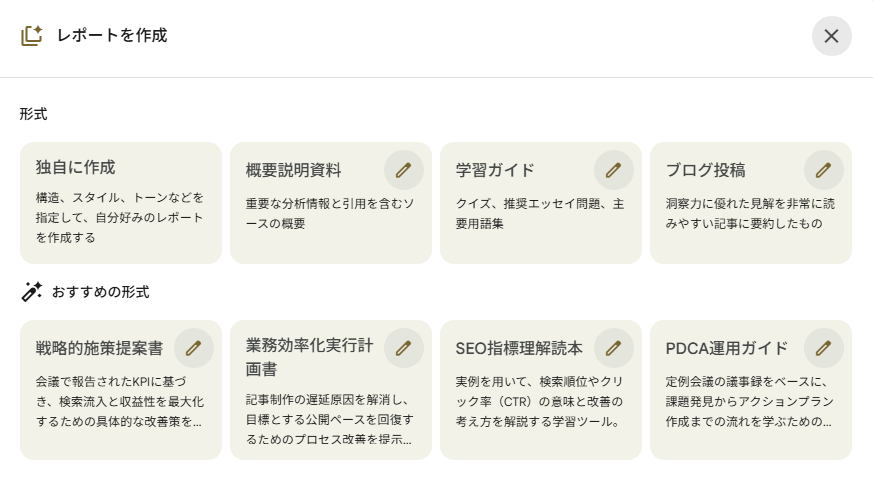
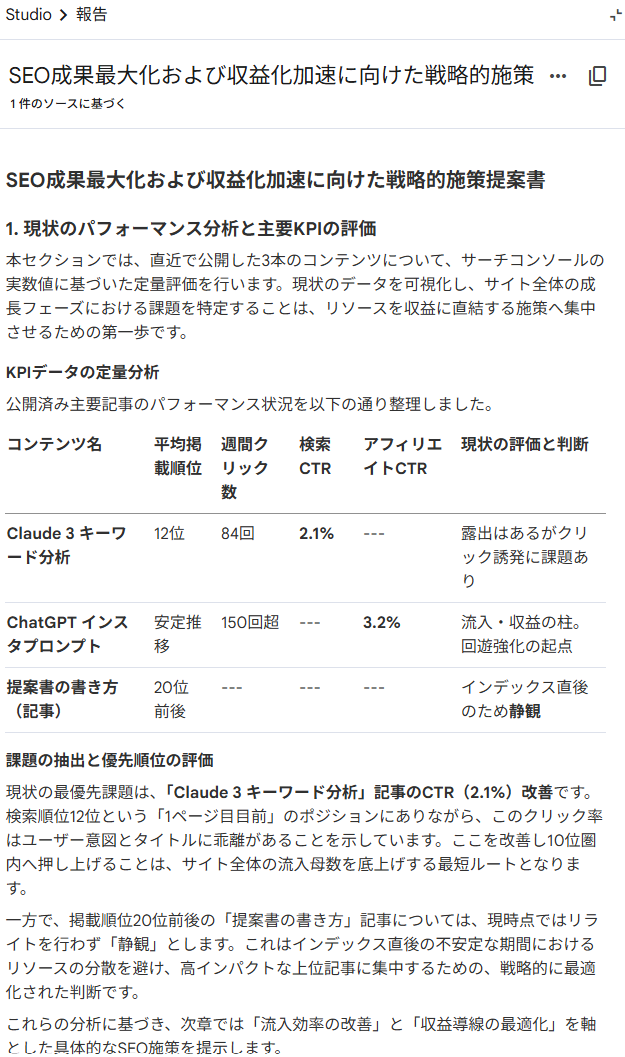
もう1つ、今回実際に試してみた発見があります。NotebookLMのStudioにあるレポート機能を使ったところ、会議音声から「戦略的施策提案書」「業務効率化実行計画書」といった形式のドキュメントを自動生成できました。議事録としてではなく、会議内容をベースにした提案資料の叩き台として使えそうです。
注意点・使う前に知っておきたい限界
社内メモレベルの議事録なら十分使えますが、いくつか気をつけておきたいポイントがあります。
クライアント提出や上司への正式報告など体裁が必要な場面では、出力をそのまま使うのはむずかしいです。見出しの整理や表現の調整といった追加作業が発生します。
話者分離機能がないため、「誰が何を言ったか」を正確に記録したい複数人会議には現状向いていません。ここはOtterやNottaのような専用ツールに分があります。
機密情報を含む会議音声をGoogleのサーバーにアップロードすることになるので、社内のセキュリティポリシーは事前に確認しておくと安心です。
出力結果のファクトチェックも欠かせません。特に先述した「情報の分類ミス」は、数字の誤変換より見落としやすいので、僕は出力後に元の音声と突き合わせて確認するようにしています。
まとめ:NotebookLMは「完成品を作るツール」ではなく「議事録の精度を上げるツール」
NotebookLMでの議事録作成は、社内メンバー向けの議事メモであれば十分に実用レベルでした。プロンプトを設計すれば、決定事項やToDoの漏れを防げるのが一番の価値です。
一方で、クライアント提出用には整形作業が必要ですし、話者分離には非対応。「完成品が出てくるツール」ではなく、「議事録の精度と網羅性を底上げするツール」として捉えるのが、一番しっくりくる使い方だと思います。
会議のたびに「あれ、あの件どうなったんだっけ」と議事録を探し回っている状態から抜け出せるだけでも、試す価値はあるはずです。