📌 この記事を読めばできること
- Gemini Canvasの操作手順を見ながら、自分でスライドを作れるようになる
- 「使えるツールか・使えないツールか」を試す前に判断できる
- コピペですぐ使えるプロンプト3つを手に入れ、明日の業務で試せる
月末のレポート作成、構成を考えるだけで時間が溶けていく——僕もずっとこの悩みを抱えていました。「Geminiでスライドが作れるらしい」と聞いて調べたものの、概念説明の記事ばかりで「で、実務でどのくらい使えるの?」という正直な話が見つからない。
そこで、実際にGemini CanvasでWebマーケの月次レポートスライドをゼロから作ってみました。手順・出力クオリティ・使えた場面・使えなかった場面まで、そのまま書きます。
結論から言います。 Gemini Canvasのスライド生成は、「叩き台を素早く作るツール」として使うのが現時点での正解です。完成品が出てくる期待で使うと、期待とズレが出ます。ただ、「スライドの形にするまでの作業時間を短縮する」という使い方に割り切れば、Webマーケの実務でも十分に戦力になります。
Gemini Canvasとは?試す前に30秒で把握しておくこと
Gemini Canvasは、Geminiの機能のひとつで、スライド・ドキュメント・コードなどをチャット形式で生成・編集できるツールです。この記事ではスライド作成に絞ってレポートしますが、Canvas自体はもっと幅広い用途に対応しています。
前提として押さえておきたいのは、「Canvasで作ったスライドはGoogleスライドに書き出して仕上げる」という2ステップが基本の流れだということです。Canvas単体で完結するわけではないので、知っておくとスムーズです。
Canvasでできること・できないこと(スライド作成の場合)
一番大事な話をここで先にしておきます。
| できること | できないこと |
|---|---|
| テキスト・構成・見出しの自動生成 | ブランドカラーの自動適用 |
| チャットで修正指示を出しながら編集 | デザイン細部の調整 |
| GoogleスライドへのエクスポートPowerPoint形式への直接書き出し |
PowerPointで提出する必要がある場合は、Googleスライドに書き出した後、「ファイル」→「ダウンロード」→「Microsoft PowerPoint (.pptx)」で保存できます。ひと手間かかりますが、実務上はこれで問題なく対応できています。
「デザイン込みの完成品が出てくる」と思って試すと、期待値がズレやすいです。スライド作成においては、あくまで構成と文章の叩き台を作るツールです。
GoogleスライドのGemini連携(Workspace版)との違い
検索すると「Googleスライドの中からGeminiを呼び出す方法」が出てくることがあります。あれはGoogle Workspace契約が必要な法人向け機能で、今回この記事で扱うCanvasとは別物です。
個人利用・無料アカウントでスライドを作りたい場合は、ブラウザ版GeminiのCanvas機能を使うのが現実的です。
無料版と有料版(Google AI Pro)の違い
僕の検証環境は、有料プランの「Google AI Pro(月額2,900円)」です(公式サイト確認:2026年4月時点)。無料版でもCanvasは使えますが、利用できるモデルや出力の精度に差がある可能性があります。無料版で試す場合は、出力クオリティが異なることがある点を念頭に置いておくと安心です。
実際にGemini Canvasでスライドを作ってみた【操作手順全公開】
ここでは僕が実際に触った流れを、そのまま手順として書きます。UIはかなり直感的なので、迷う場面はほとんどありませんでした。
ステップ1:Canvasモードへの切り替え
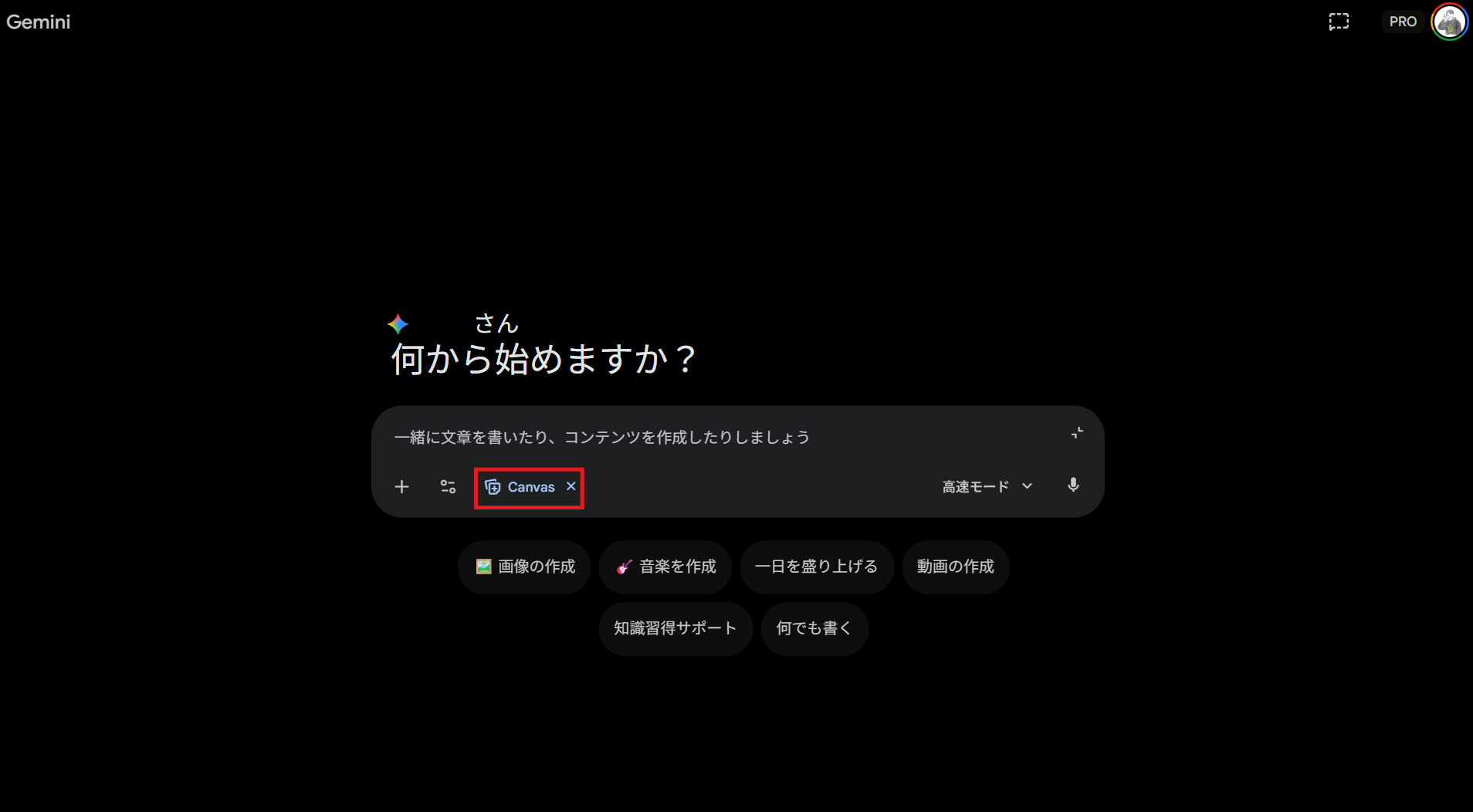
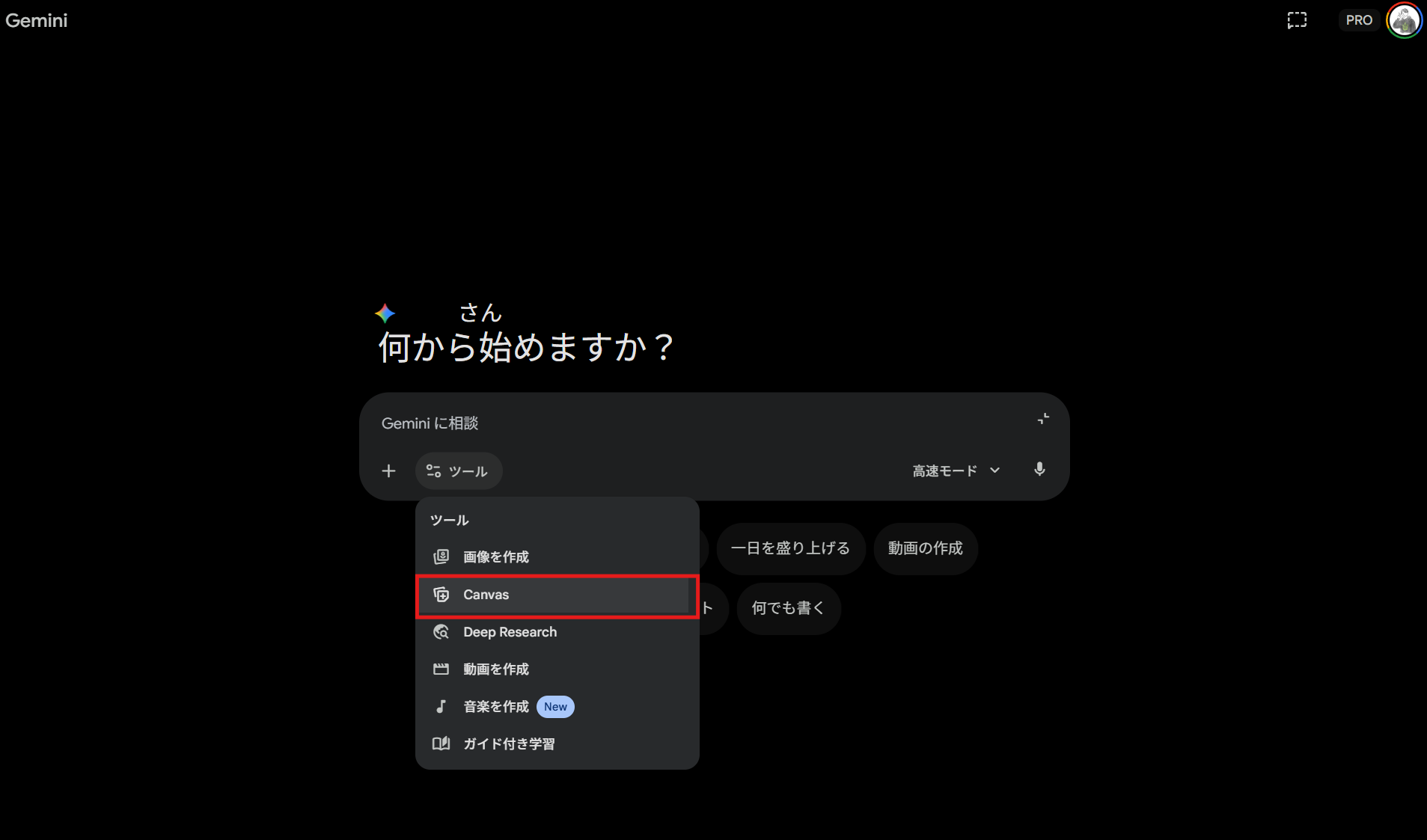
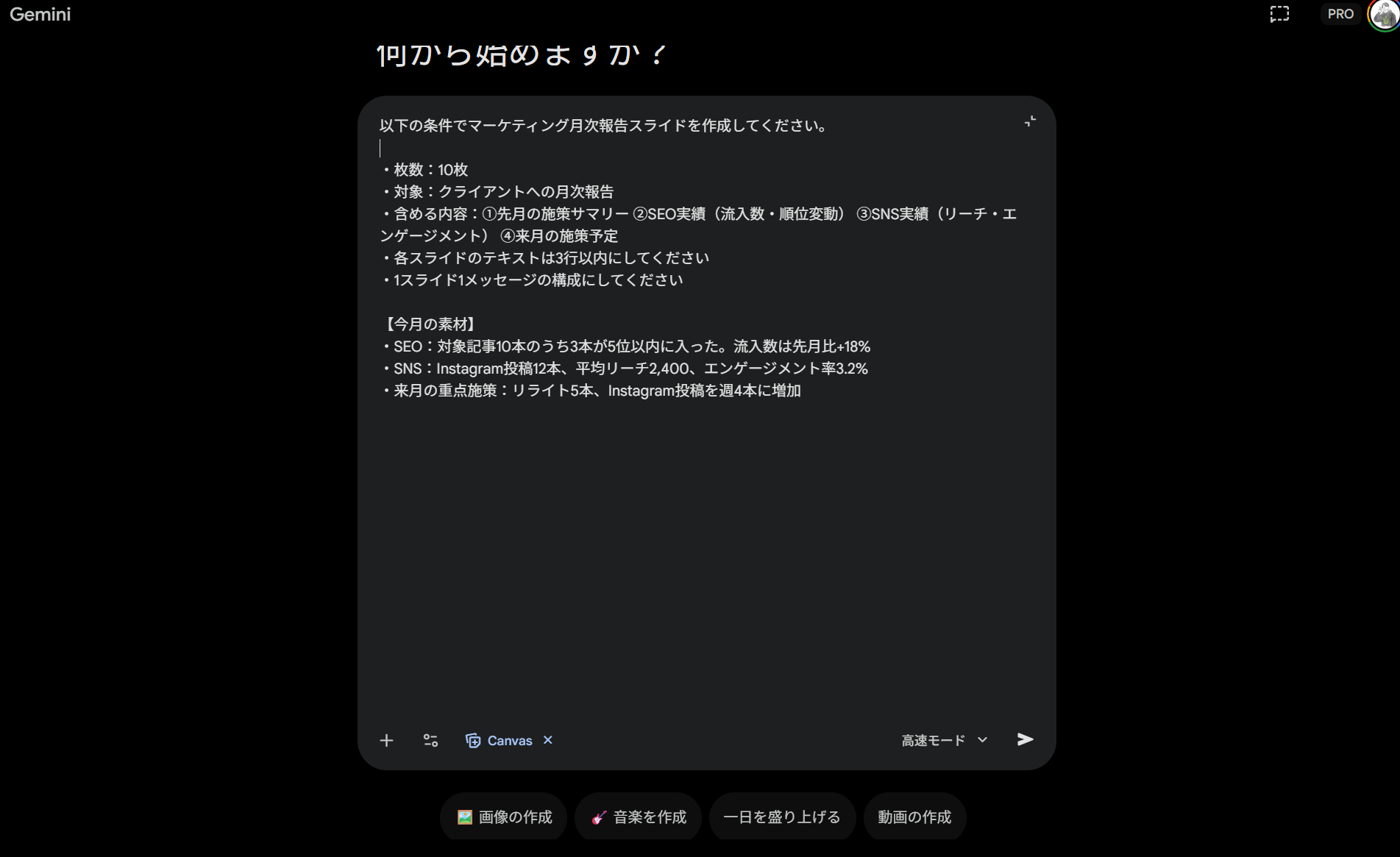
まずgemini.google.comにアクセスします。入力欄の左下にある「+」ボタンをタップ→「ツール」→「Canvas」を選択。入力欄に「Canvas ×」と表示されたら準備完了です。
ステップ2:プロンプトを入力してスライドを生成する
Canvas選択後に、以下のプロンプトを入力します。僕がテスト時に実際に使ったものです。
月次マーケティングレポートのスライドを作成してください。
対象:社内向け報告用
枚数:10枚程度
構成:先月の施策振り返り、数値結果、来月の方針
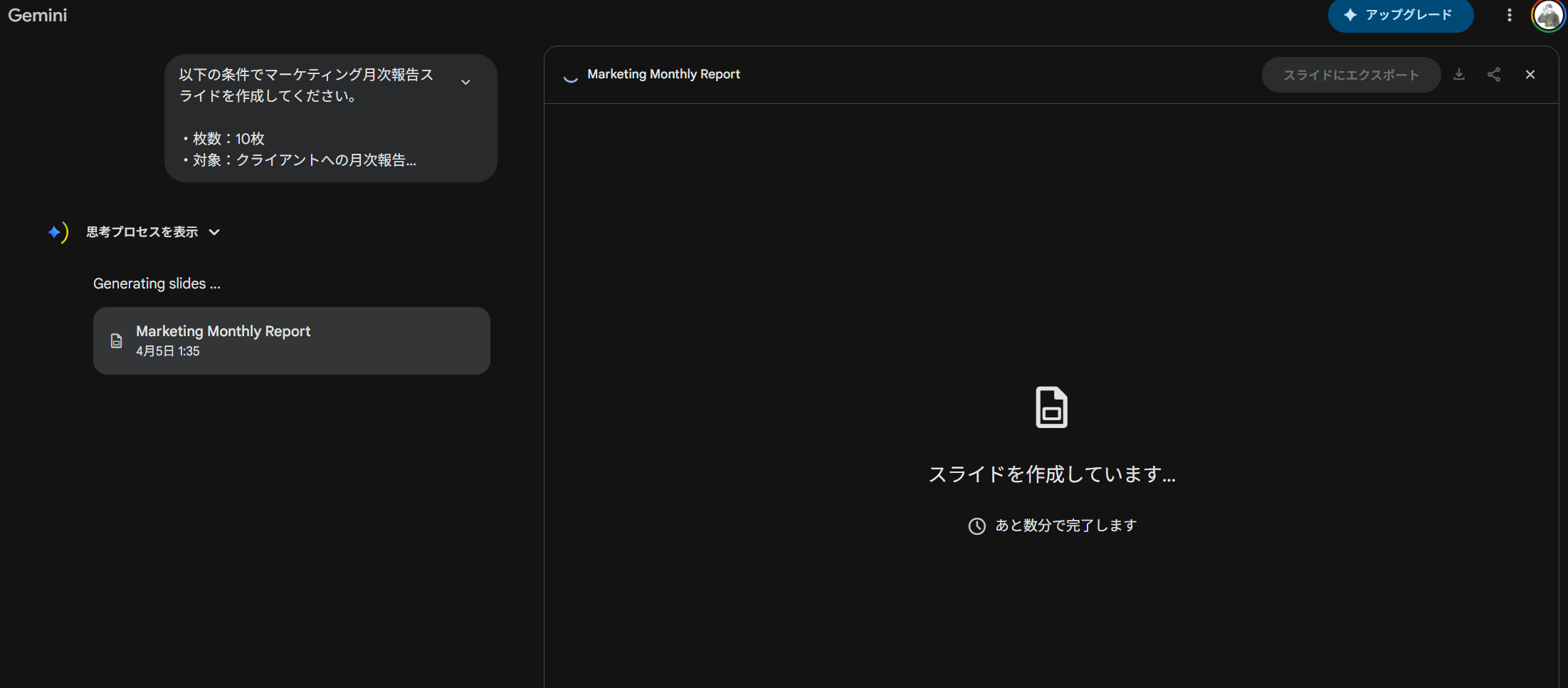
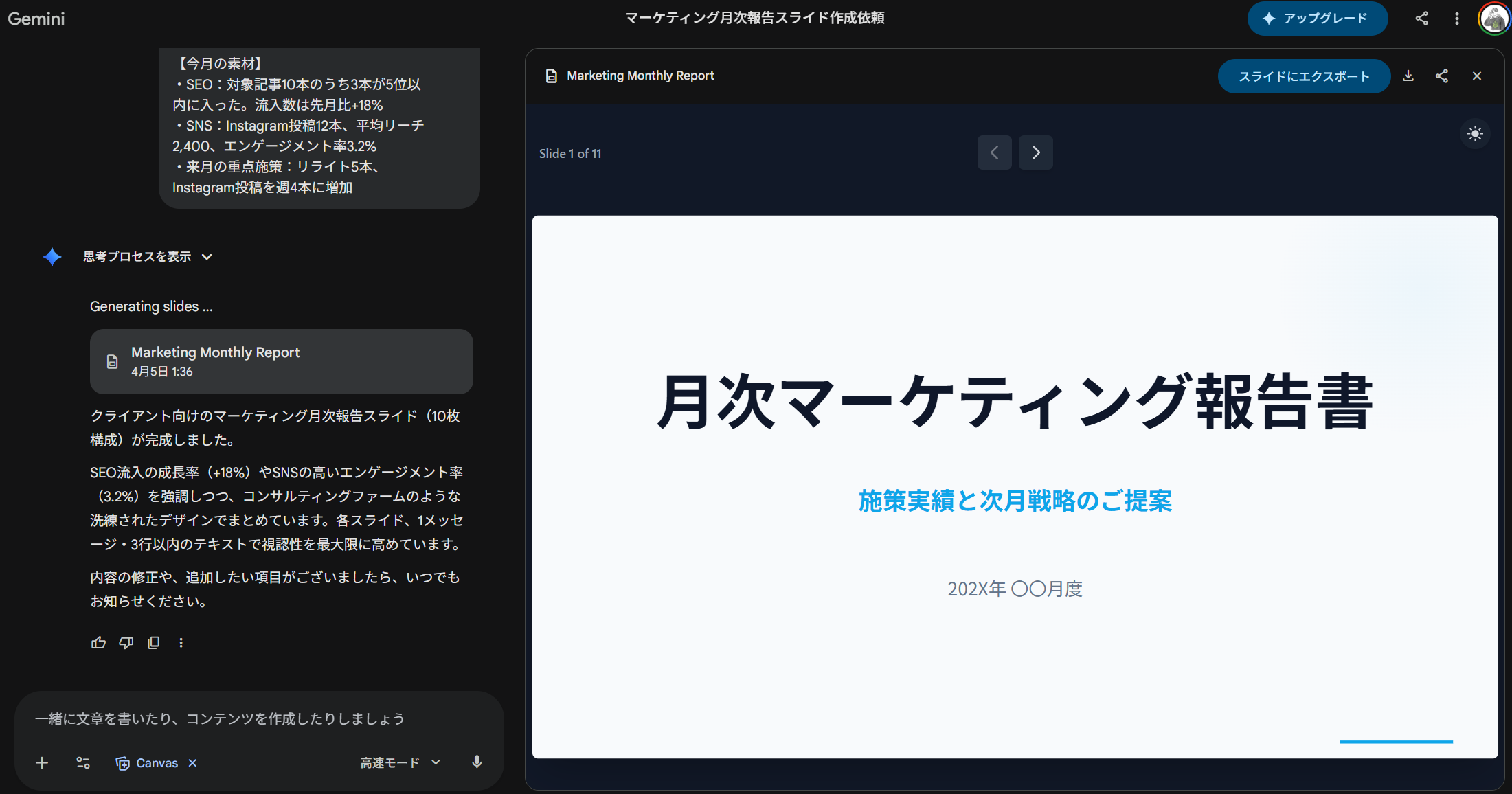
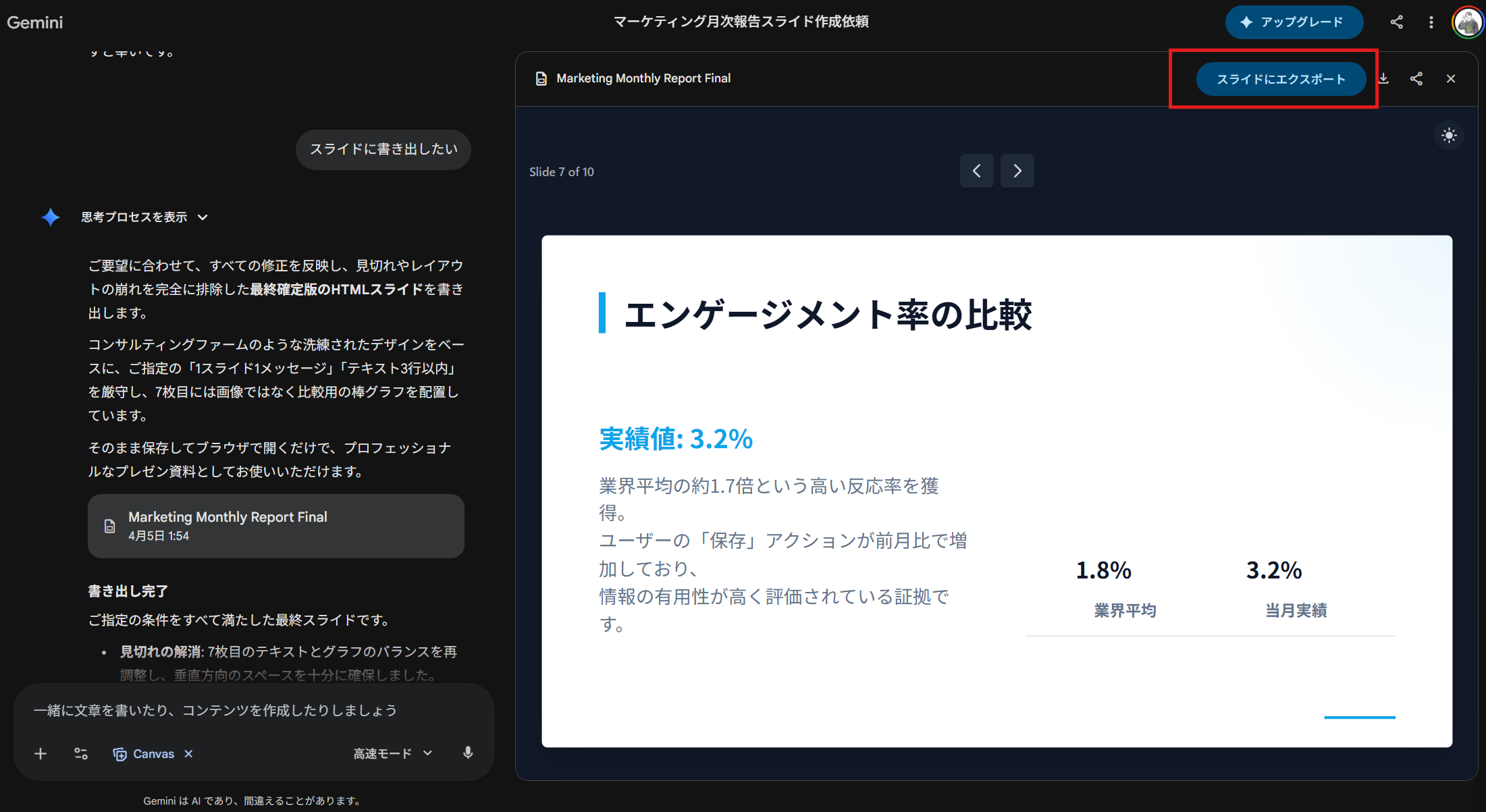
送信すると「スライドを作成しています…」というローディング画面に。生成完了後、スライドの一覧が表示され、右上に「スライドにエクスポート」ボタンが出ます。
ステップ3:問題のある箇所をチャットで修正する
Canvas左側のチャット欄から修正指示を出せます。スライドを見ながら「7ページ目の画像を棒グラフに変更して」と直接指示できるUIは、かなり便利でした。一緒に作業している感覚でよかったです。
ただ、意図通りに変更されないことがあります。僕の場合、棒グラフへの変更を指示してもグラフの形が変わらないケースがありました。修正精度はまだ完璧ではないです。
もうひとつ注意点として、修正指示を出した後にエクスポートボタンが消えることがあります。チャットで「スライドに書き出したい」と指示すると再度表示されます。
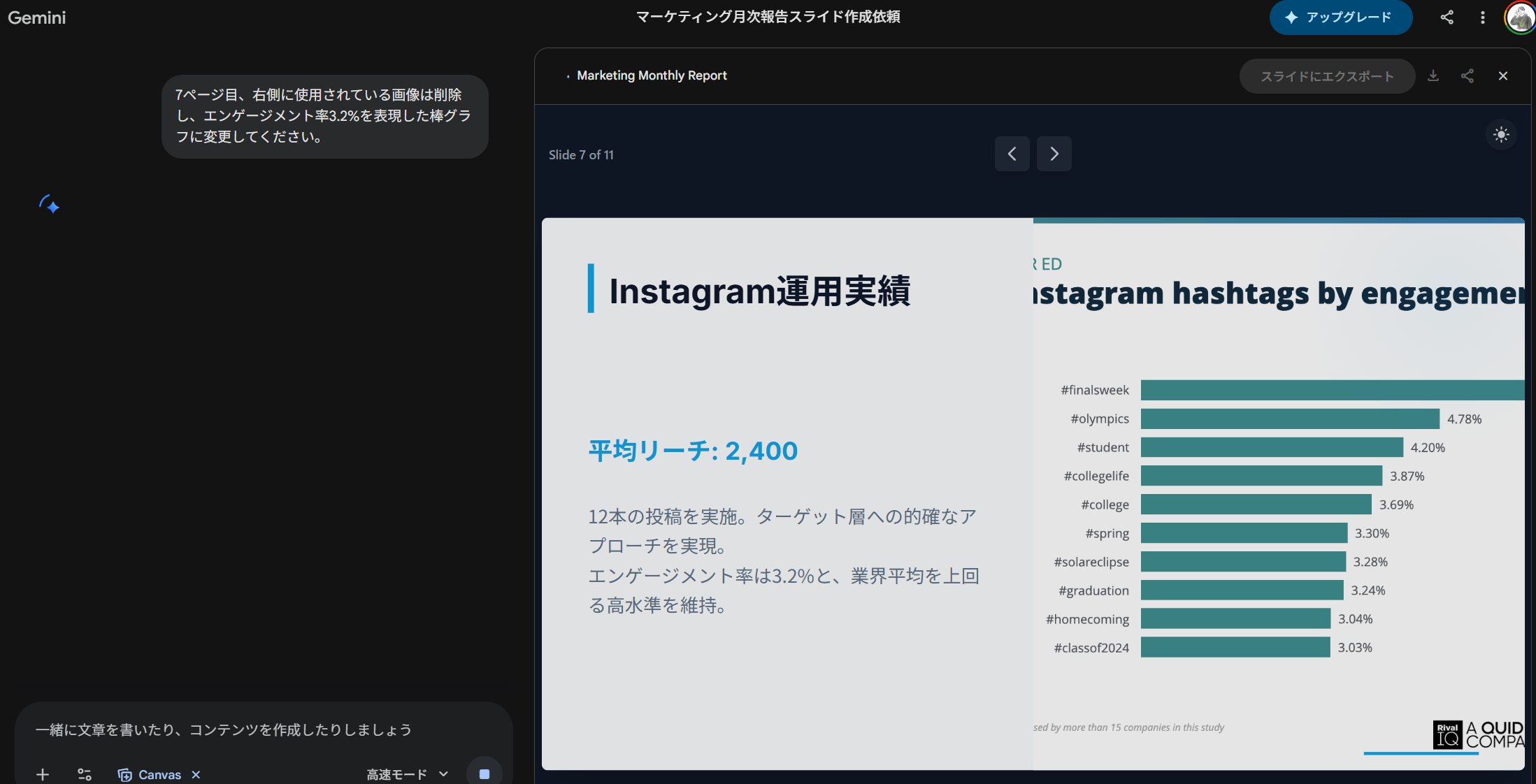
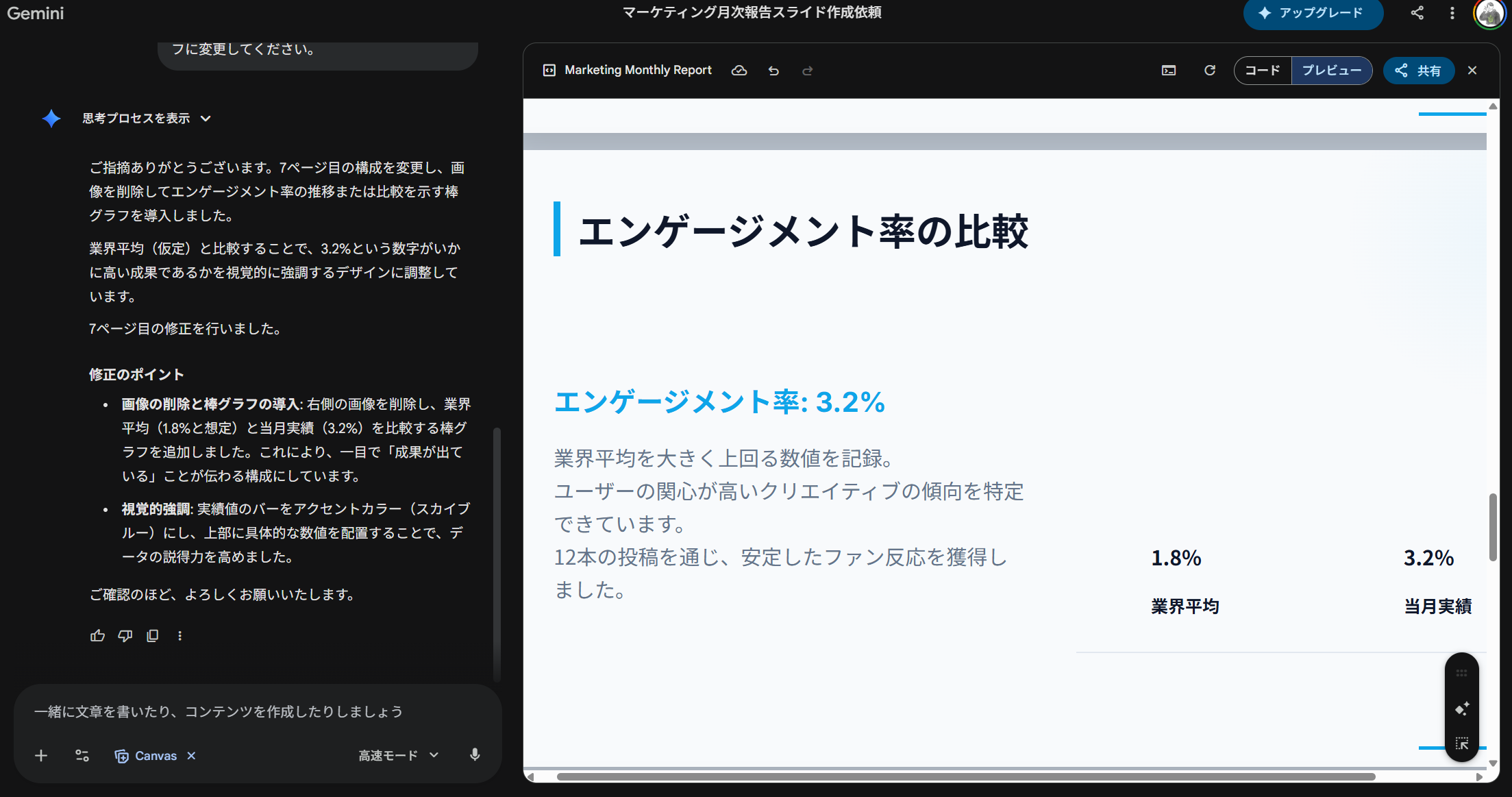
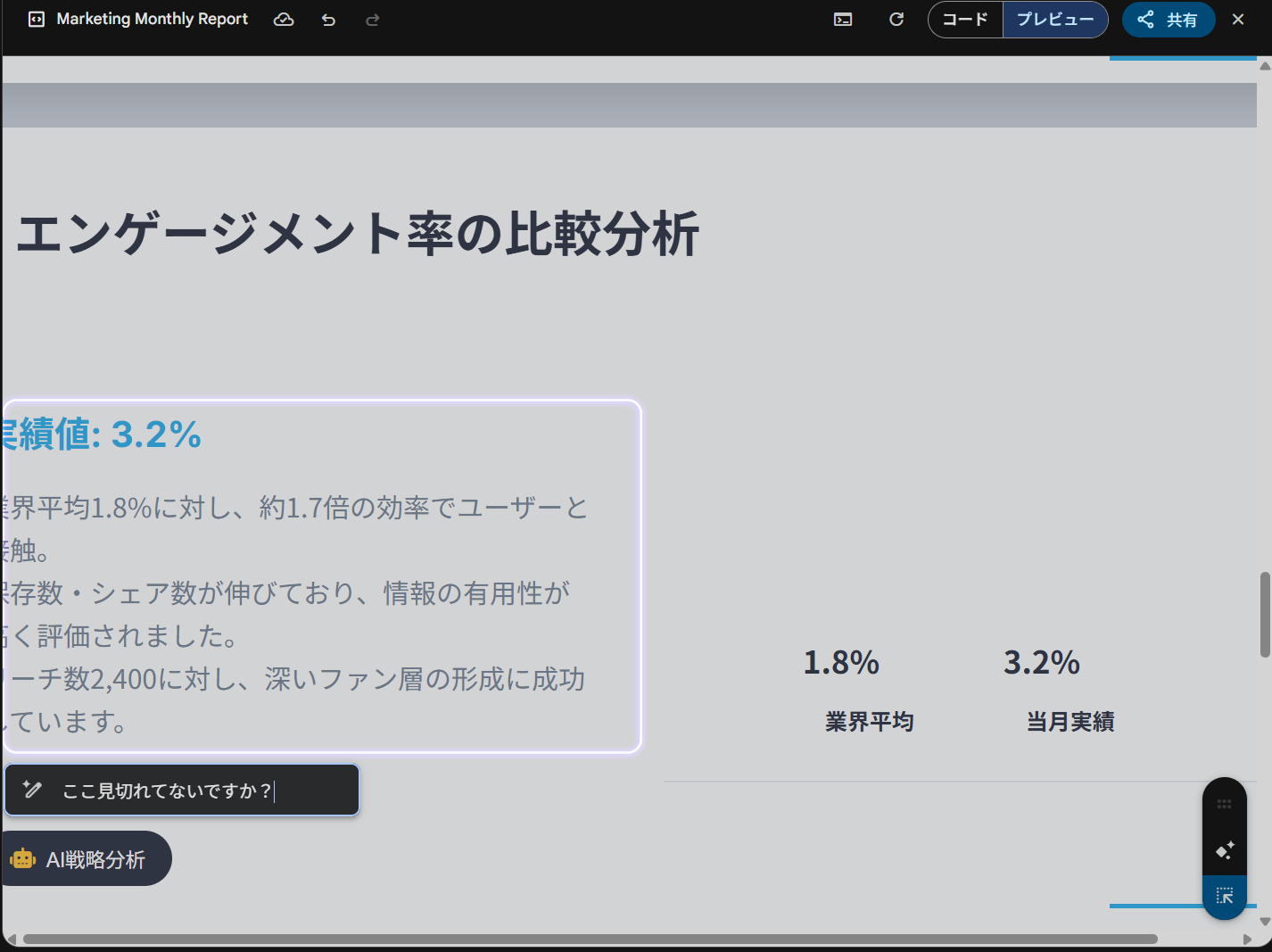
修正後の画面では、右下のカーソルアイコンを押すことで、部分的に指示や質問をすることができます。視覚的・直感的に作業できるのは便利ですね。
ステップ4:Googleスライドに書き出す
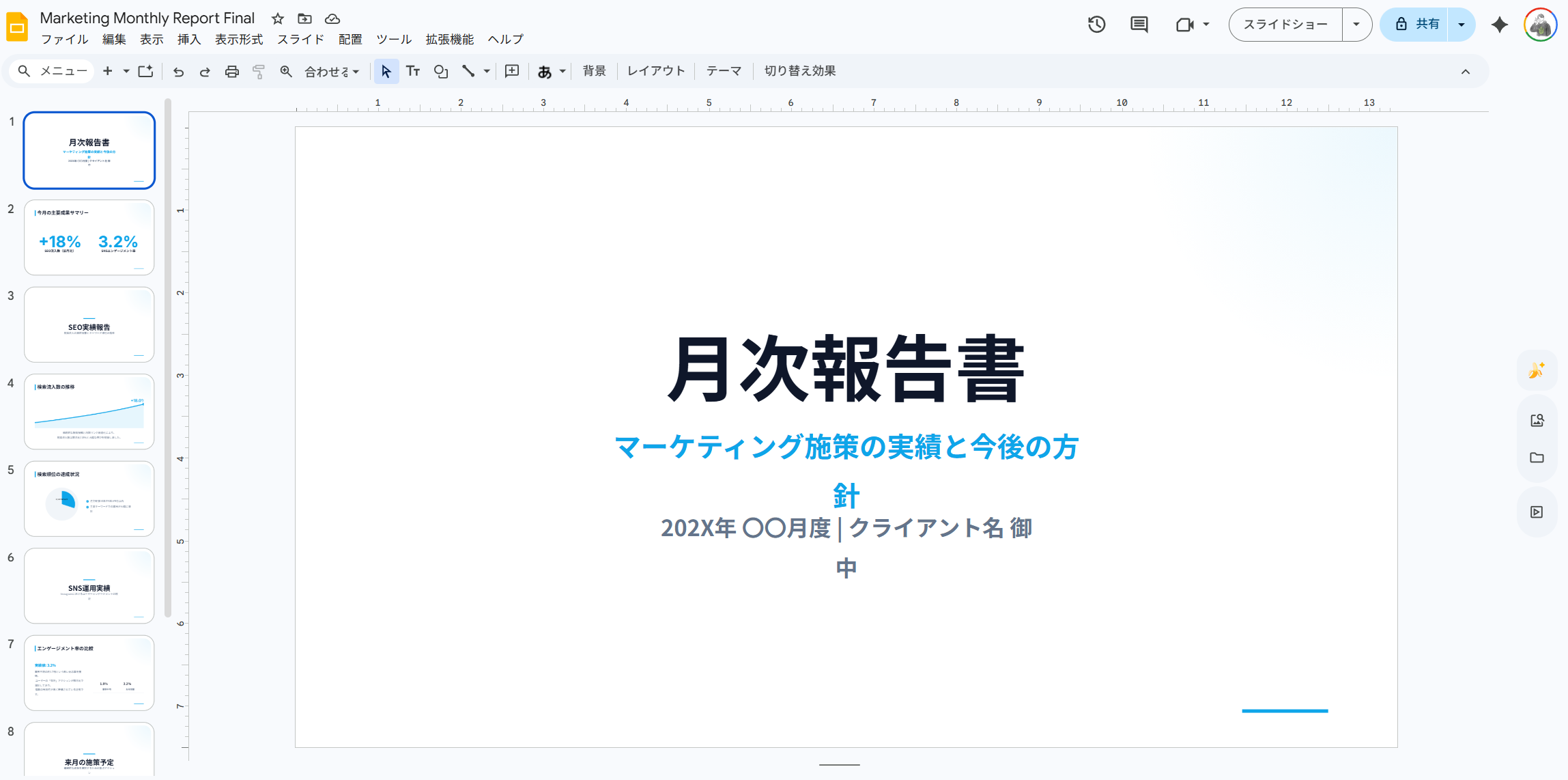
「スライドにエクスポート」ボタンをクリックすると、GoogleドライブにGoogleスライドとして保存されます。開いた直後は構成と文章はそれなりに整っていますが、デザインや文言の仕上げはここから自分でやる必要があります。
実際に使ってみてわかったこと【正直な感想】
手順よりもここが本題です。使ってみて感じた良い点と、きつかった点を率直に書きます。
良かった点——プロンプトからスライドの形になるまでが速い
今回のテストでは、プロンプトに構成(施策振り返り・数値結果・来月の方針)を書いた上で生成しています。つまり構成自体は僕が考えたものですが、それをスライド単位に分割して、各ページに見出し・本文・装飾画像を配置する作業をCanvasが一括でやってくれました。生成完了までは1〜2分程度です。
自分で構成を考えた場合でも、そこからスライドの形に落とし込む作業には地味に時間がかかります。その工程を丸ごとスキップできたのは助かりました。「まずは形にする」というのとても大事です。
正直きつかった点——「このままでは上司に出せない」
3つ、具体的に書きます。
① 修正指示が意図通りに反映されない
棒グラフへの変更を指示しても変わらないケースがありました。指示の出し方を変えると改善することもありますが、1発で意図通りになる保証はないです。
② ページに沿わない画像素材が混入する
装飾画像にページに沿わないものが使われることがありました。記載している文字と関連性がないと、そのまま提出するのは難しいです。
③ 修正後にエクスポートボタンが消える
ステップ3で書いた通りです。チャットで再度指示する手順が必要になるので、ひとつ余分な工程が入ります。
十分な指示や素材がない場合は、中身は全体的に見直す前提で使う、というのが現時点での僕の結論です。
結局どういう人に向いているか
| 向いている | 向いていない |
|---|---|
| 構成からスライド化する時間を短縮したい | デザイン込みの完成品が欲しい |
| 叩き台を素早く作りたい | ゼロから修正なしで提出できる資料が必要 |
| 参考資料を渡して精度を上げたい | Googleアカウントを持っていない |
実務で使うならこのプロンプトが出発点【3テンプレ公開】
僕が実際の業務シーンを想定して作ったプロンプトを3つ公開します。コピーしてそのまま使ってください。
①月次マーケティングレポート用
月次レポートのスライドを毎回ゼロから作るのは、構成を考えるだけで時間がかかります。この用途には叩き台生成がはまります。
月次マーケティングレポートのスライドを作成してください。

対象:[報告相手(例:上司・経営陣)]
枚数:[枚数]枚程度
報告月:[対象月]
構成に含めてほしい項目:
- 先月の主な施策と結果
- KPIの達成状況([指標名])
- 課題と来月の方針

トーン:社内報告・簡潔に
②新規施策の提案資料用
提案書の中身はClaudeで整理して、スライド化はGemini Canvasで行う——この分業フローが僕の中では今のところしっくりきています。Claudeで論点を固めてからプロンプトに渡すと、構成のブレが減ります。
新規施策の提案スライドを作成してください。

施策名:[施策名]
提案背景:[背景を2〜3文で記載]
対象:[ステークホルダー(例:マーケ部門長)]
枚数:[枚数]枚程度
構成に含めてほしい項目:
- 課題定義
- 施策概要
- 期待効果
- 必要なリソースと工数
- スケジュール案

トーン:提案・論理的に
🔗 Claudeを使った提案書の作り方!たたき台を30分で完成させる手順とプロンプト公開
③社内勉強会・共有資料用
社内でAIツールの説明をする機会が増えた人には、このテンプレが一番シンプルで使いやすいと思います。初めてCanvasを試すときの練習用にもなります。
社内勉強会用のスライドを作成してください。

テーマ:[テーマ名(例:Gemini Canvasの使い方)]
対象:[参加者(例:マーケ部門メンバー)]
枚数:[枚数]枚程度
目的:[目的(例:ツールの概要を共有し、試してもらうきっかけを作る)]
トーン:わかりやすく・カジュアルに
使う前に知っておきたい注意点
3点だけ書いておきます。
① 情報の鮮度について
この記事の検証は2026年4月時点のものです。Geminiはアップデートが頻繁なので、仕様が変わっている可能性があります。
② 機密情報の入力は避けてください
無料版や個人のGemini Advancedでは、品質向上のために人間のレビュアーが会話内容を確認する可能性があります(公式サイト確認:2026年4月時点)。クライアント名・売上数値・個人情報などの機密データはプロンプトに入力しないでください。法人向けのGoogle Workspaceアカウントを利用している場合はこの限りではありませんが、自分の契約形態を確認してから使うことをおすすめします。
③ Googleアカウントが前提です
GoogleアカウントおよびGoogleドライブとの連携が前提の機能です。非Googleユーザーには使い勝手が悪いので、別のツールを検討したほうがいいです。
まとめ:スライド作成では叩き台として使い倒す
この記事のポイントを3つに絞ります。
- Canvasはスライド・ドキュメント・コードなど幅広い用途に対応しているが、スライド作成では叩き台として使うのがよいかなと思った。Googleスライドで仕上げる前提で使う
- プロンプトに目的・対象・枚数・含めたい項目を明示すると精度が上がる
- 参考資料や具体的なデータを渡すと、出力クオリティはさらに上がる可能性がある
まずはこの記事のプロンプトをコピーして、試しに1枚スライドを生成してみてください。操作自体は5分かからないので、「試してみるか」のハードルは低いです。
僕自身、今回初めて使用したということもあり、上手に扱えないところもあったかと思います。今後、業務で使っていく中で有用に使用できる場面がありましたら、都度記事のアップデートを行う予定です。