提案書の締め切りが迫っているのに、Claudeに何を入力すればいいか分からなくて、結局ゼロから書いた——という経験が僕にもあります。
「AIを使えば早くなるはずなのに、入力欄を前に手が止まる」。この状態、多くの人が経験しているのではないでしょうか。
この記事では、事前に情報を整理してClaudeに渡すだけで、たたき台が30分で完成する手順を、実際の出力画面付きで解説します。特別なプロンプト技術は一切不要です。
📌 この記事を読めばできること
- 5項目のメモを用意するだけで、提案書のたたき台を30分で完成させられる
- Claudeに何をどう渡せばいいか分かり、「入力欄の前で手が止まる」状態を抜け出せる
- 上司・顧客に出せる状態にするための修正ポイントを把握し、生成後の工程で迷わなくなる
Claudeで提案書を作るのに、特別なプロンプト技術はいりません。課題・目的・施策をテキストで整理してそのまま渡すだけで、ゼロから書くより圧倒的に早くたたき台が完成します。
ただし、出力をそのまま提出できる状態にはなりません。数字の確認・固有情報の補完・文体の調整という修正工程が必ず発生します。この記事では、生成から修正までの全手順をまとめています。
Claudeで提案書を作る前に知っておくべきこと
Claudeが得意なこと・苦手なこと
Claude 提案書作成において、まずツールの特性を正確に把握しておくことが重要です。
Claudeが得意とするのは、構成の骨格づくり、論理的な文章展開、長い指示の忠実な処理です。「課題→原因→解決策→期待効果」という提案書の論理構造を、入力した情報をもとに組み上げてくれます。
一方、苦手な領域もあります。社内固有の情報の自動補完です。自社の実績・価格体系・担当者名はClaudeが保有していないため、それらしい数字を「作ってしまう」ハルシネーションが発生します。デザインや図表の生成も同様に苦手です。
ChatGPTとの比較
長文の指示への忠実度と、構成の論理性という点で、僕の体感ではClaudeがChatGPTを上回っています。ChatGPTでは「5,000字の指示を渡したら途中で要約し始めた」という経験がありましたが、Claudeではほぼ起きません。
無料版(Claude Free)の制限と対処法
Claude Freeでも、基本的な提案書の生成は問題なく行えます。ただし、提案書全体を一括生成しようとするとコンテキストウィンドウの上限に近づく場合があります。
この場合の対処法は、分割依頼への切り替えです。「構成案だけ出力して」→「各セクションを1つずつ書いて」という順で依頼すれば解決します。本記事で紹介する手順も、このセクション分割を前提にしています。
毎週複数の提案書を作成する方には、Claude Pro(月額20ドル/日本円消費税込み約3,300円。※最新料金は公式サイトでご確認ください)への移行も検討する価値があります。
事前準備:インプット3点セット
Claudeの出力品質は入力情報の質でほぼ決まります。準備に15分かけるだけで、出力が別物になります。
① 提案先の情報(誰に・何のために)
提案先の属性と、意思決定者の役職を書いておきます。「決裁者向け」と入れるだけで、Claudeは結論を先頭に置いた簡潔な構成を選ぶようになります。これがないと、担当者向けの丁寧な説明調になってしまいます。
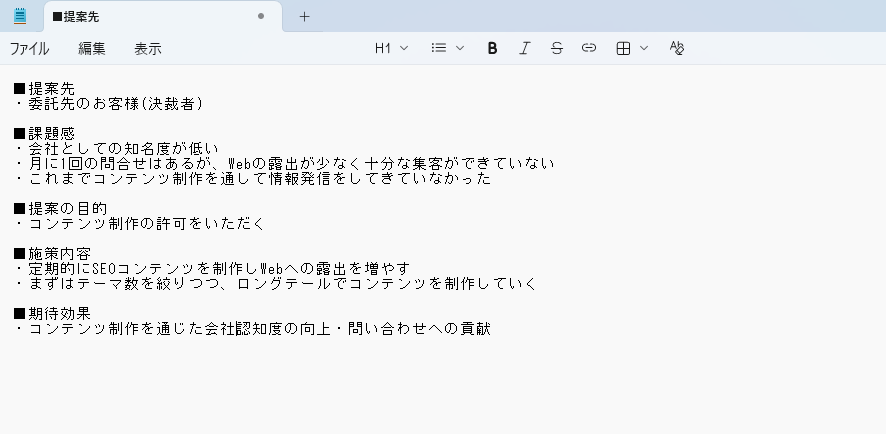
今回使ったメモをそのまま掲載します。
■提案先
委託先のお客様(決裁者)

■課題感
・会社としての知名度が低い
・月に1回の問合せはあるが、Webの露出が少なく十分な集客ができていない
・これまでコンテンツ制作を通して情報発信をしてきていなかった

■提案の目的
コンテンツ制作の許可をいただく

■施策内容
・定期的にSEOコンテンツを制作しWebへの露出を増やす
・まずはテーマ数を絞りつつ、ロングテールでコンテンツを制作していく

■期待効果
コンテンツ制作を通じた会社認知度の向上・問い合わせへの貢献
特別な書き方は何もしていません。「誰に・何を・どうやって」を箇条書きで整理しただけです。課題感・提案の目的・施策内容・期待効果の4点がそろっていれば十分で、読み手(決裁者か担当者か)だけは必ず明記してください。
② 機密情報の扱いルール
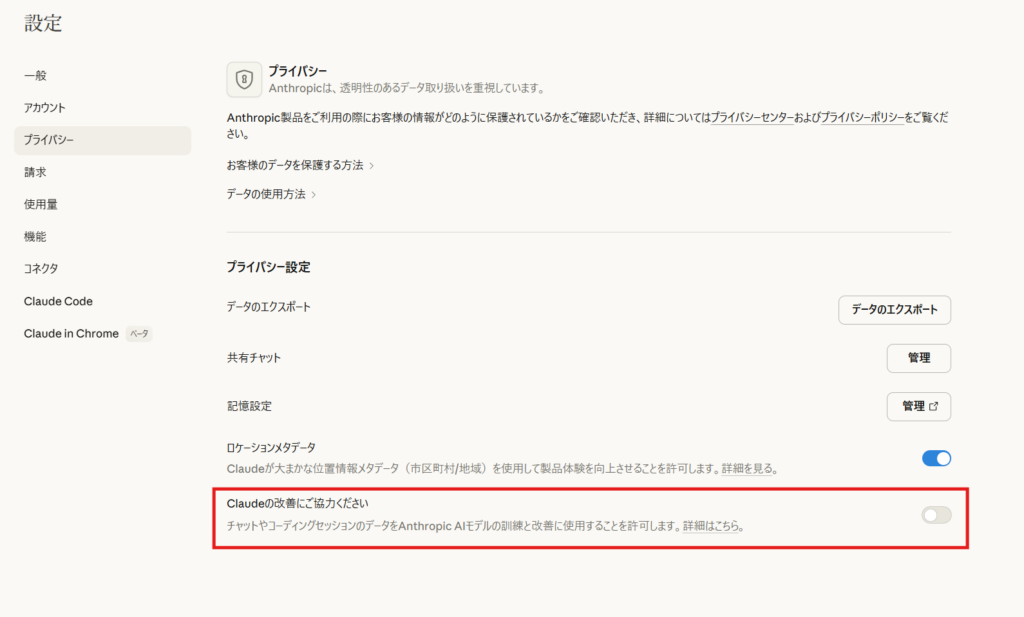
2点だけ確認しておいてください。具体的な社名・未発表の数字・個人情報はClaudeに入力しないこと。今回のメモでも「委託先のお客様」と伏せています。またClaude.aiの設定画面で「Claudeの改善にご協力ください」をオフにしておくと、入力データが学習に使われません(※最新の仕様はAnthropicの公式プライバシーポリシーで確認してください)。
提案書のたたき台を作る3ステップ【プロンプト公開】
ステップ1:事前準備メモをそのままClaudeに貼り付ける
「あなたはプロのコンサルタントです」のような役割指定は不要です。整理したメモをそのまま貼り付けて、「このメモをもとに提案書の構成案を作ってください」と一言添えるだけで動きます。
実際に使ったプロンプトはこれです。
以下の情報をもとに、提案書の構成案を作成してください。

■提案先
委託先のお客様(決裁者)
(以下、上記メモと同内容)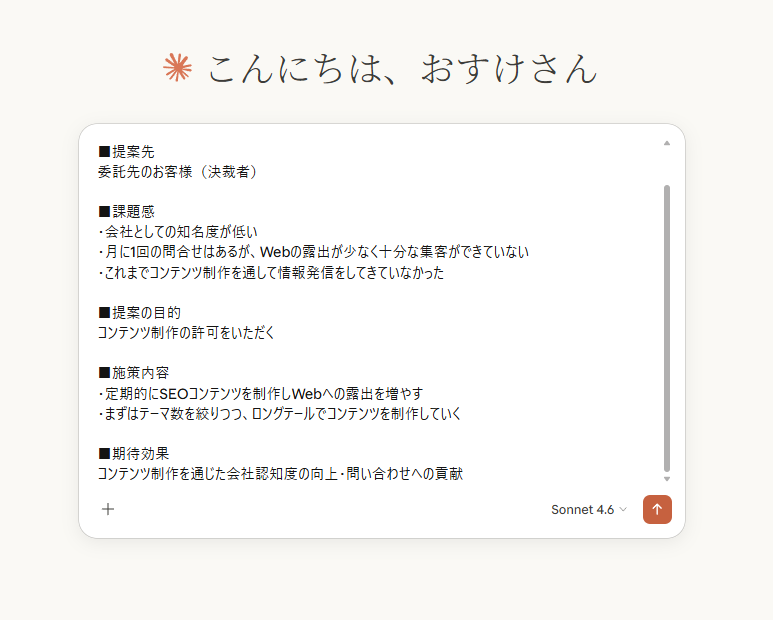
出力されたのは「月1件の問合せを、SEOコンテンツ投資で継続的に増やせる構造に変える」という核心メッセージを軸に、表紙から現状認識・課題構造・解決策・KPI・まとめまで6章構成の提案書骨格でした。
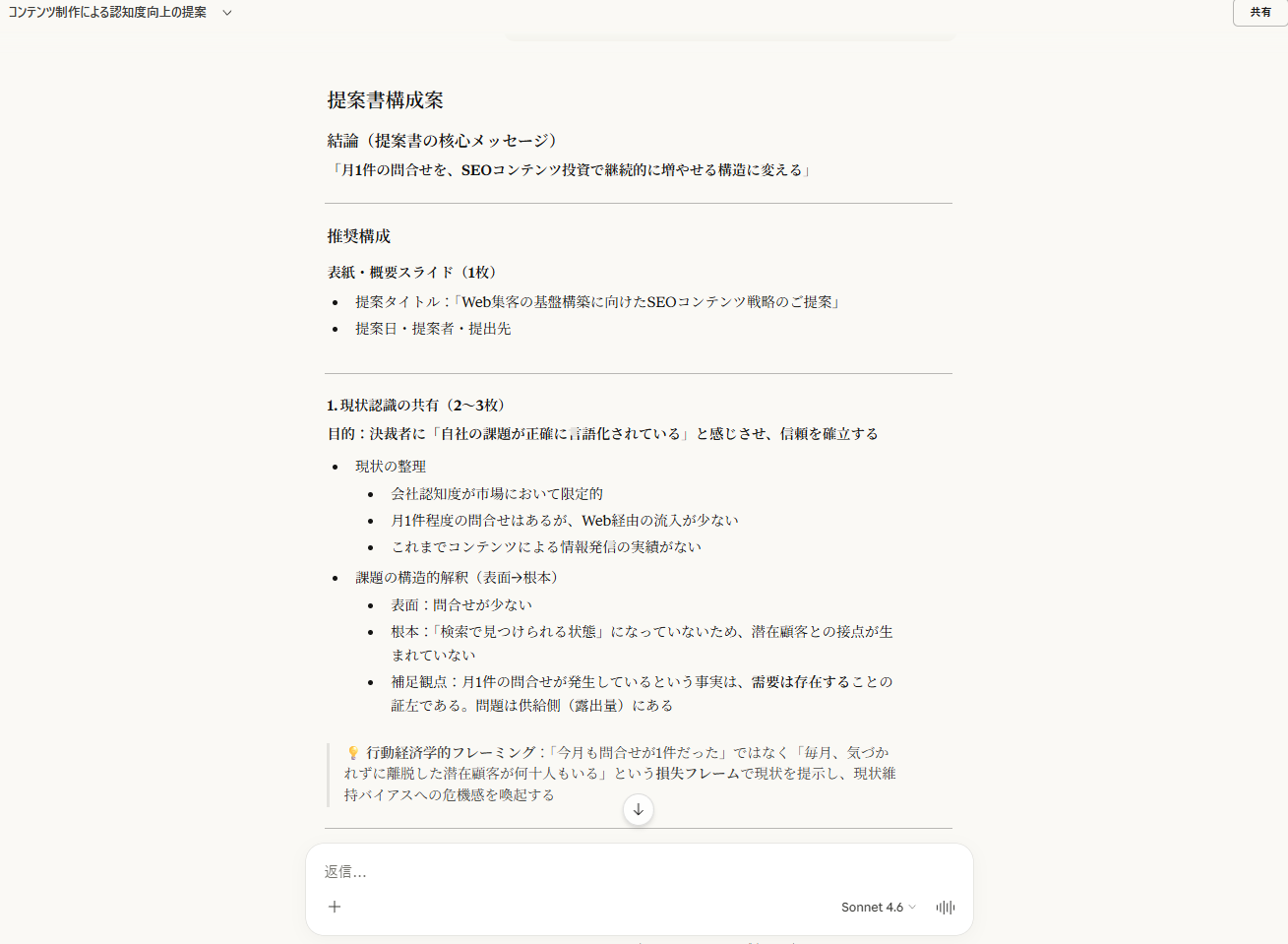
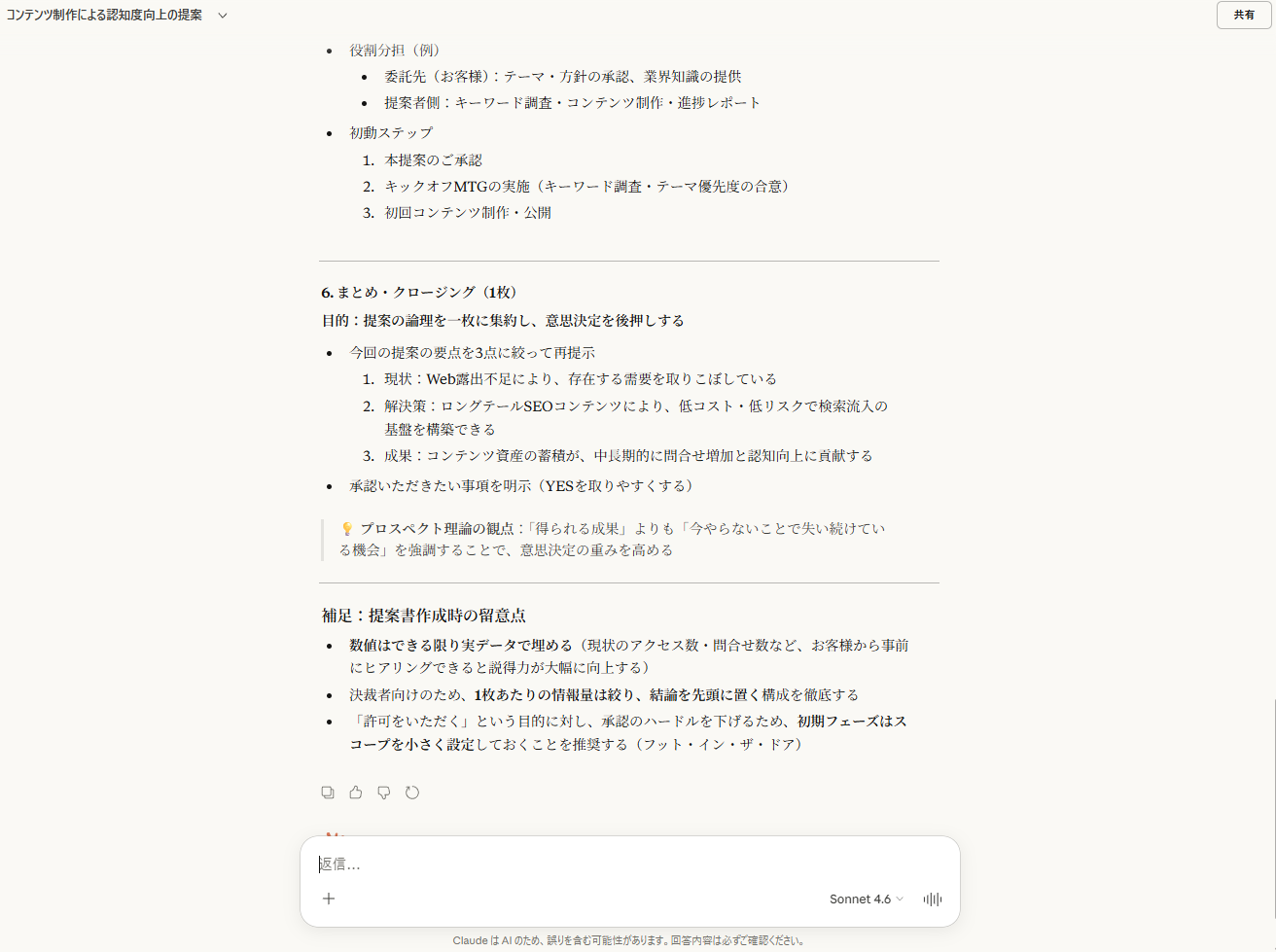
良かった点は、課題の表面(問合せが少ない)と根本(検索で見つけられない状態)を分けて整理してくれたことです。自分でゼロから書くと「問合せが少ない→コンテンツを増やす」と短絡しがちですが、Claudeは構造的な原因まで展開してくれました。修正が必要だったのは、各スライドの具体的な数字(目標KPI・期間・費用感)がすべて空欄になっていた点です。ここはClaudeが知らないので、自分で埋める必要があります。
ステップ2:各セクションの本文をClaudeに書かせる
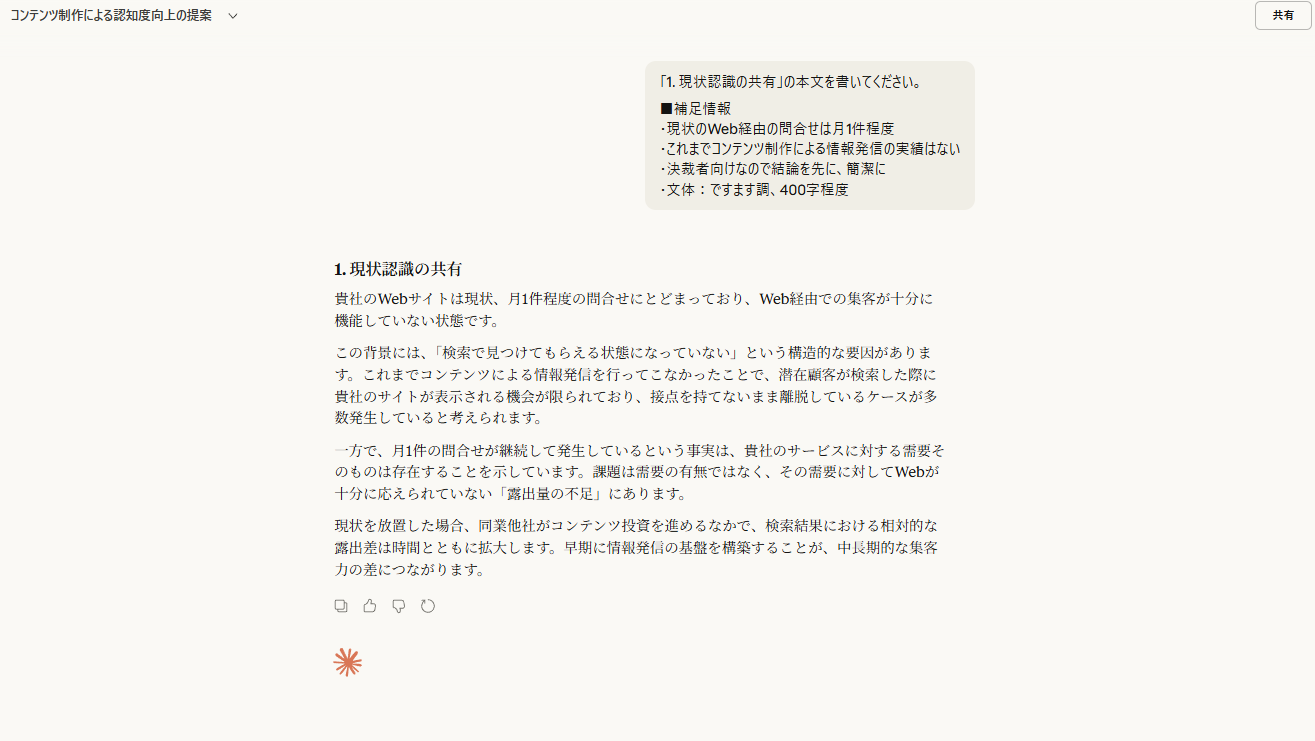
構成案が確定したら、セクションを1つずつ指定して本文を生成します。「1. 現状認識の共有の本文を書いてください」と指定し、補足情報(実際の数字や補足したい観点)をセットで渡すのがコツです。全体を一括で依頼しても動きますが、セクション分割の方が精度が上がり、後から修正するときもどこを直すかが明確になります。
ステップ3:構成の骨格だけテンプレートとして保存する
たたき台が完成したら、次回以降に使い回せるテンプレートを作っておきます。ただし、テンプレートとして使えるのは「章立ての順序」だけです。本文を使い回すと内容が薄くなるため、本文は毎回ゼロから作り直す前提で使ってください。
今回作成した提案書をベースに、次回別のお客様にも使い回せる汎用テンプレートを作ってください。
固有の情報は「●●」や「[業種]」のようなプレースホルダーに置き換えてください。![Claudeが出力した汎用テンプレートのプレースホルダー一覧表。[会社名][業種][担当者名][提案日][現状の月間問合せ件数][現状の月間PV数][競合他社名・状況][初期制作本数]など13項目が赤字で表示されている](https://osuke-ai.com/wp-content/uploads/2026/03/claude-proposal-template-output1.png)
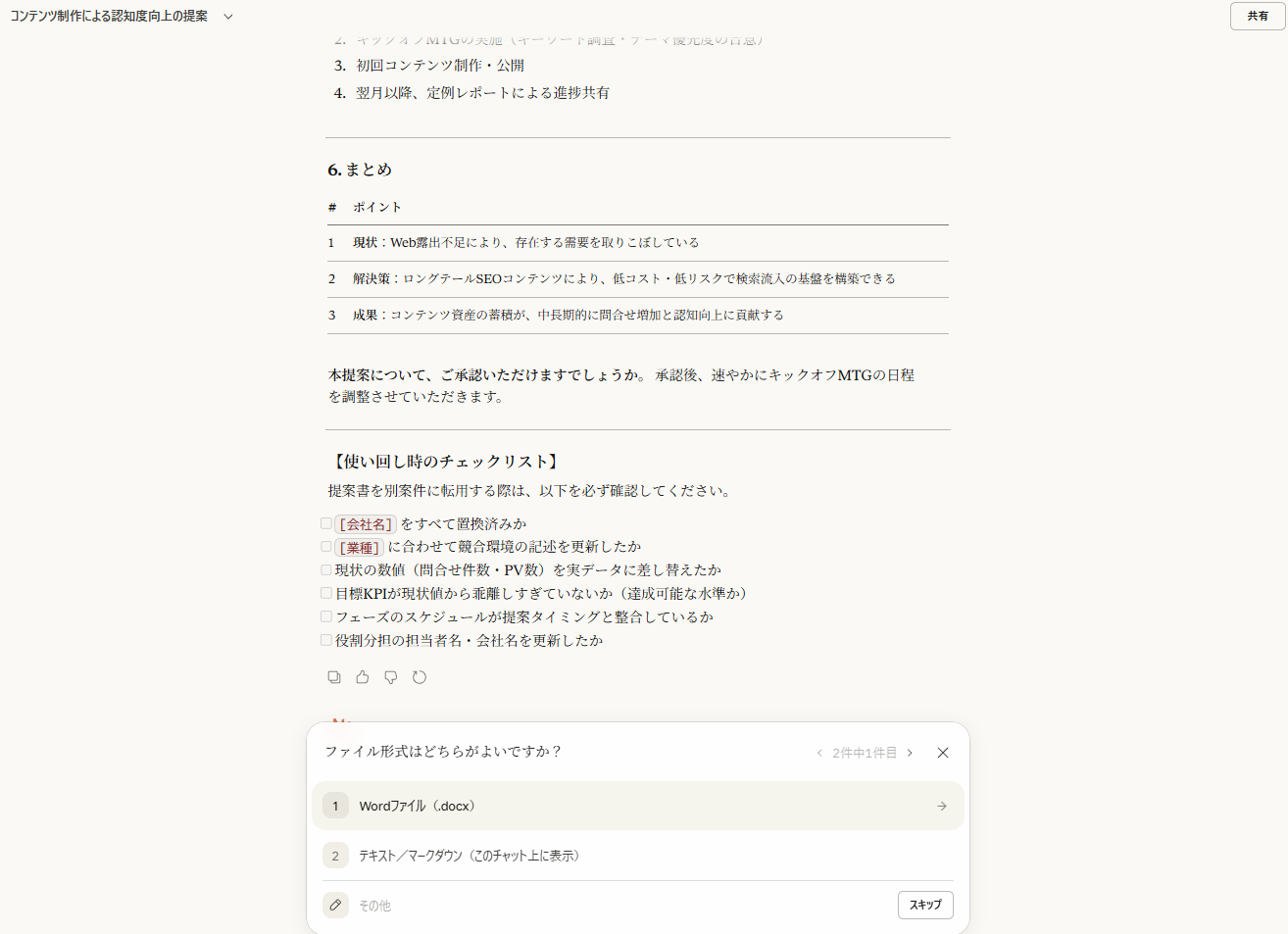
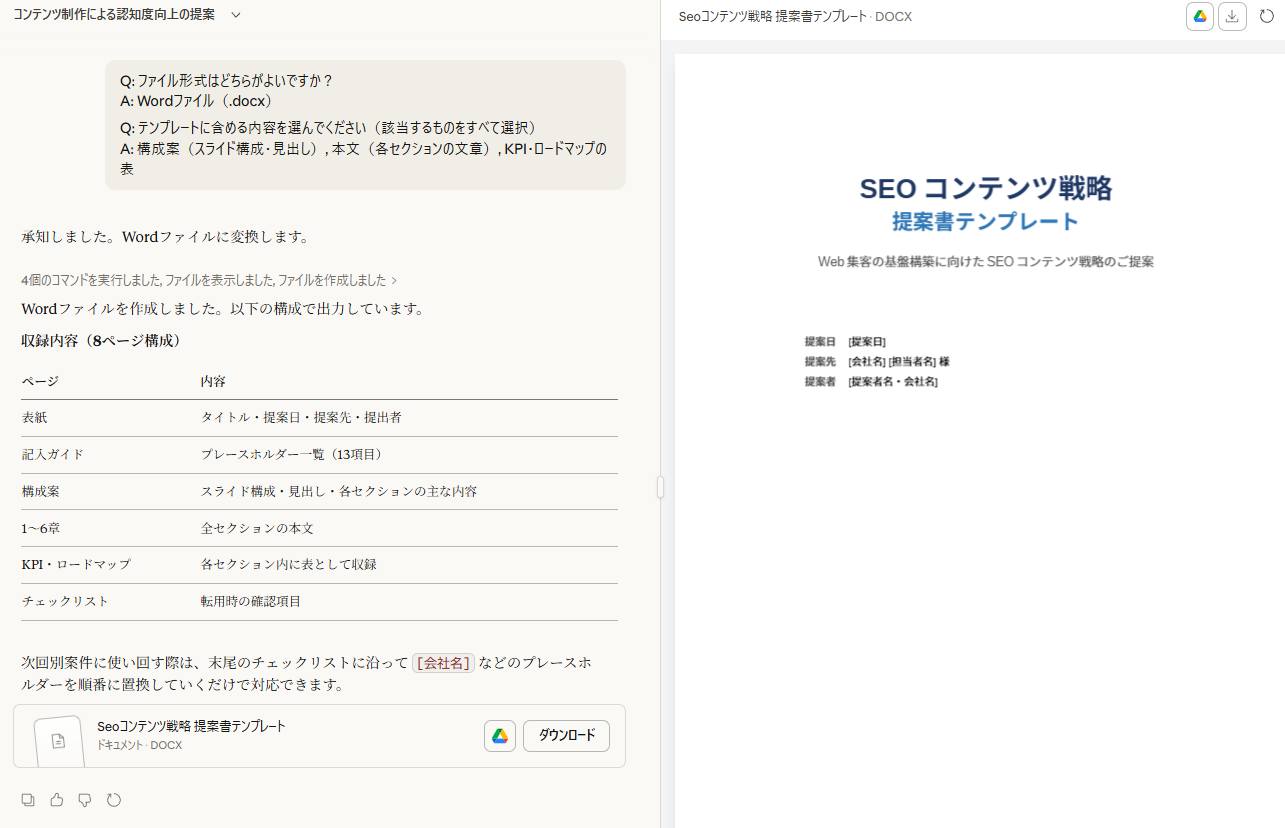
出力されたテンプレートには「[会社名]」「[業種]」「[現状の月間問合せ件数]」など13項目のプレースホルダーが入っており、次回案件では該当箇所を置き換えるだけで骨格が完成します。WordファイルとしてそのままClaudeに書き出してもらうこともできます。
Claudeの出力をそのまま使ってはいけない——修正が必要な3つのポイント
① ハルシネーション:数字・固有名詞は必ず一次情報で確認する
市場規模・料金・競合他社の実績・自社の実績はClaudeが「それらしく作る」ため、必ず一次情報で確認してください。市場規模・成長率は公的統計、ツールの料金は公式サイト、競合の数字はIR情報、自社実績は社内データで確認するのが基本です。
② 社内固有情報の補完:Claudeが知らないデータを自分で埋める
自社の強み・価格体系・担当者名はClaudeが持っていません。構成案の中で空白になっている箇所を、自分で埋めていきます。Claudeはプロの下書き担当、仕上げは自分がやる——この役割分担で使うのが正解です。
③ 文体と語調の修正:読み手に合わせて直す
Claudeの出力は丁寧で読みやすいですが、決裁者向けにはもう少し簡潔にした方が刺さります。修正用プロンプトはこれで対応できます。
提案書の文章を決裁者向けの簡潔な表現に書き直してください。一文は50字以内、結論を先頭に置く構成にしてください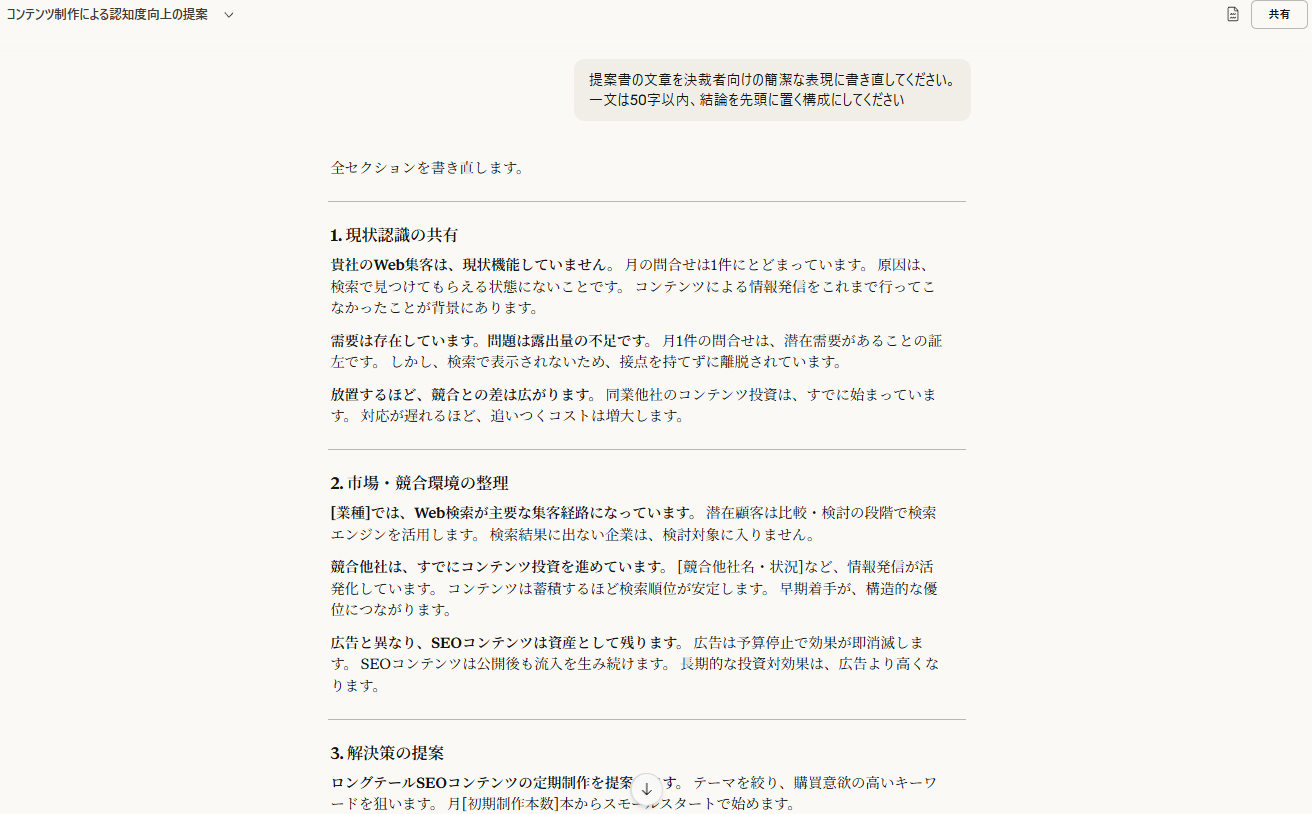
実際にやってみた結果
作業時間の変化
以前は、提案書のたたき台を作るだけで3〜4時間かかっていました。何から書けばいいか分からず、構成を考えているうちに時間が溶けていく感じです。Claudeを使うようになってからは、今回の提案書で約30分でたたき台が完成しました。残りの時間を修正と数字の補完に使えるので、全体の質も上がっています。
フィードバックの変化
今回のコンテンツ提案書は、委託先のお客様(決裁者)に提出して承認をいただきました。「AIを組み込んで自動化も検討できないか」というフィードバックまでもらえました。構成の論理性と課題の解像度が上がったからで、Claudeがいなければこの解像度では書けなかった、というのが本音です。
使っていて困ったこと
業界固有の事情を汲んだ文章は苦手です。今回も「委託先業界の競合環境」のような文脈が必要な部分は、Claudeの出力をほぼ書き直しました。ハルシネーションの修正で思ったより時間がかかるケースもあります。テンプレートの使い回しにも限界があって、骨格は転用できますが本文を流用すると「前回と似たような提案書」になります。本文は毎回ゼロから作る前提で使わないと、提案の中身が薄くなります。
まとめ
事前メモを5項目で整理してClaudeに貼り付けるだけで、提案書のたたき台は30分で完成します。「ゼロから書く時間がない」という状況で手が止まったままにするのは、もったいないです。まずは今日紹介したメモの形式を試してみてください。
作成した提案書を社内で管理・共有するなら、Notion AIの組み合わせも有効です。提案書の格納・バージョン管理・コメントでのフィードバックを一元化できます。Notion AIの活用方法も別記事で公開予定です。