SEO業務でキーワード分析をしていると、こんな状況になったことはないでしょうか。
ラッコキーワードでサジェストを取得して、スプレッドシートに貼り付けて、ひとつひとつ検索意図を考えて分類して……気づいたら2時間経っていた。
僕も以前はそうでした。
この記事では、Claudeを使ってこの作業を約30分に短縮したワークフローを、実際に使っているプロンプトとスクショ付きで解説します。無料版Claudeで実行できる手順に絞っているので、課金していない方でも今日から使えます。
📌 この記事を読めばできること
- ラッコキーワード×Claudeを使って、KW分析を2時間→30分に短縮できる
- 検索意図ごとにKWをグルーピングして、「どの記事から書くべきか」を判断できる
- コピペで使えるプロンプトをそのまま自分のブログに適用できる
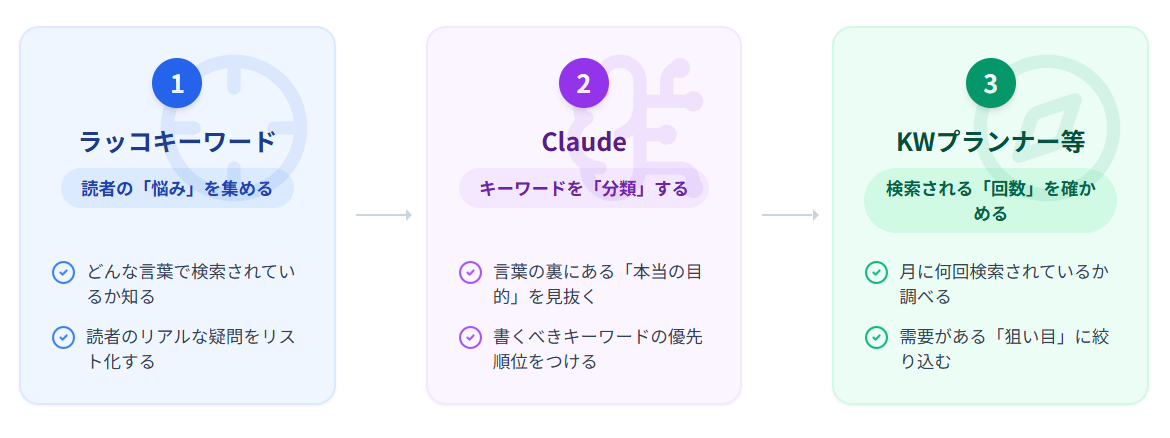
結論から言うと、ClaudeでのKW分析は3ステップです。
- ラッコキーワードでKW候補を洗い出してCSVで書き出す
- ClaudeにCSVを添付して、検索意図ごとに分類・グルーピングさせる
- 同じチャット内で続けて、優先度判定とロングテールKWの発掘をさせる
ひとつ最初に伝えておくと、Claudeだけで完結させようとするのは失敗のもとです。検索ボリュームの取得や競合ドメインの評価は既存ツールに任せて、ClaudeはKWの「意味を読む」作業に特化させる。この役割分担が、実務で精度を出すための前提になります。
Claudeでキーワード分析をする前に知っておくべきこと
KW分析の文脈でClaudeが得意なのは「テキストの意味を読む」作業です。
大量のKW候補を渡すと、検索意図ごとにグルーピングしてくれます。「このKWとこのKWは同じ意図で検索されているから、同じ記事で対応できる」という判断を、数十〜数百件のKWに対して一気にやってくれる。これを手動でやると本当に時間がかかります。
一方で、リアルタイムの検索ボリュームは出てきません。試しに聞いてみたところ、「具体的な月間検索ボリューム数値をこの回答で正確に提示することはできません」と返ってきました。分からないことを分からないと返してくれるのはむしろ信頼できる点ですが、ボリュームデータが必要な場合は外部ツールで取得する必要があります。
実務での役割分担はこう整理しています。
| ツール | 役割 |
|---|---|
| ラッコキーワード | KW候補の網羅的な洗い出し・CSVエクスポート |
| Claude | 検索意図の分類・グルーピング・優先度判定・ロングテール発掘 |
| キーワードプランナー等 | 検索ボリュームの取得(必要な場合) |
なお、このワークフローの主要ステップは無料版Claudeでも実行できます。大量のKWリストを一括処理したい場合はPro版の方がストレスなく使えますが、最初の30〜50件程度であれば無料版で十分です。
ClaudeでSEOキーワード分析をする具体的な手順【3ステップ】
ここからが実践パートです。ラッコキーワードでの素材準備から、Claudeでの分類・優先度判定まで、順に解説します。
ステップ1 ─ ラッコキーワードでKW候補を洗い出す
ラッコキーワード(https://related-keywords.com/)を開いて、分析したいメインKWで検索します。サジェスト一覧が表示されたら、CSVでダウンロードします。
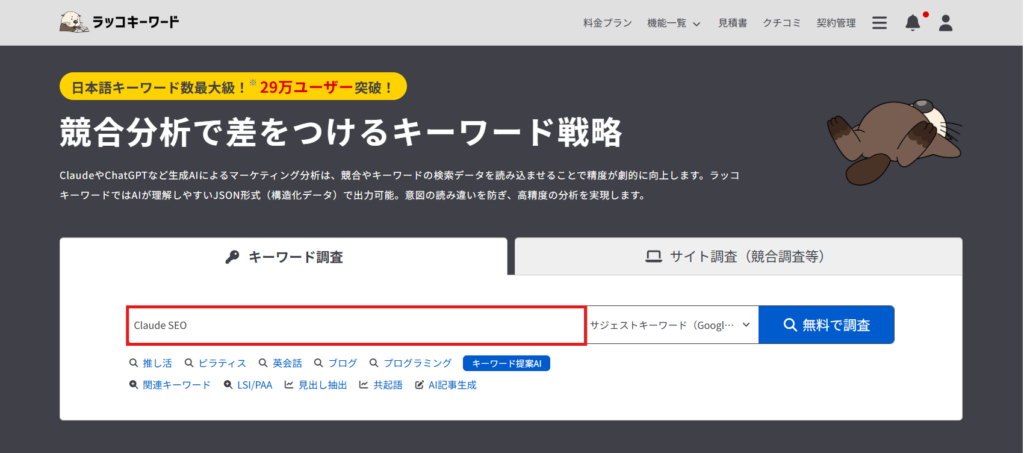
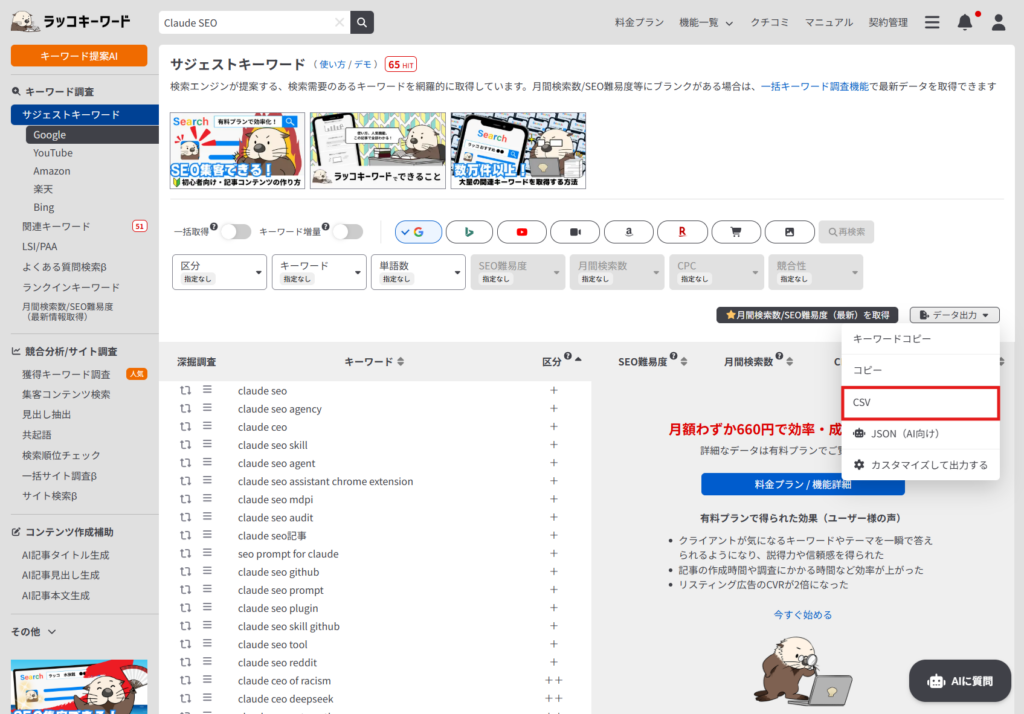
このCSVファイルが、次のステップでClaudeに添付するデータになります。
ステップ2 ─ Claudeで検索意図を分類・グルーピングする【プロンプト公開】
ステップ1で取得したCSVをClaudeに添付して、分類させます。プロンプトの書き方によって出力の精度が大きく変わります。実際に試して分かった「失敗するプロンプト」と「うまくいくプロンプト」を、どちらも見せます。
❌ 失敗プロンプト(Before)
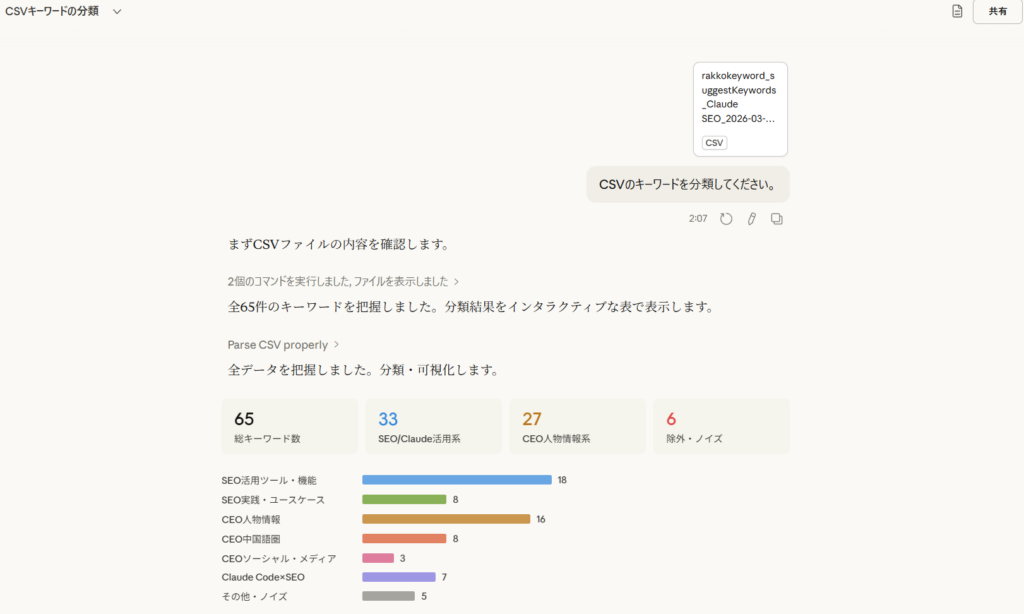
CSVを添付した上で、こう入力しました。
CSVのキーワードを分類してください。
出力はされましたが、かなりボリュームのある内容が返ってきて、どのKWで記事を書くべきかの判断には使いにくい状態でした。整理はされているものの、「とりあえず網羅した」という印象です。
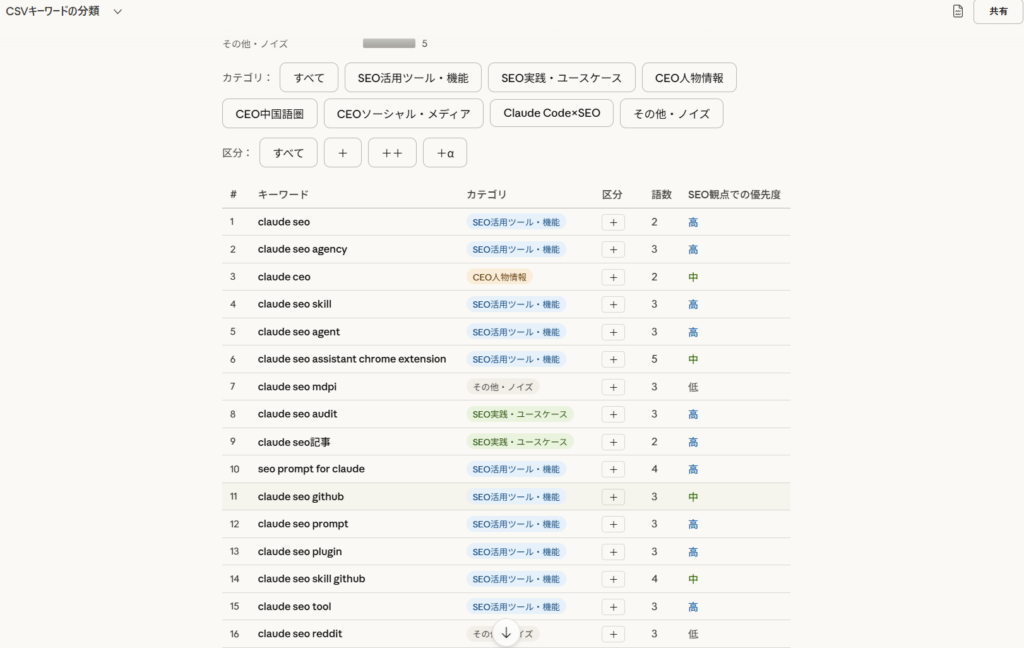
✅ 改善プロンプト(After)
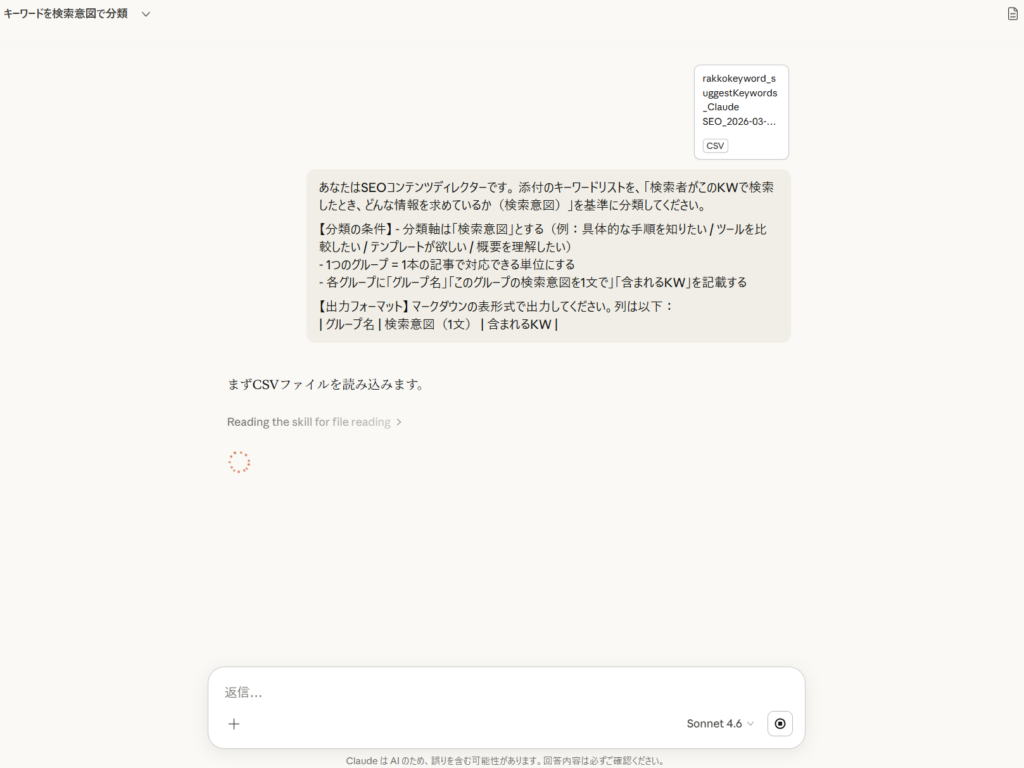
次に、以下のプロンプトで試しました。
あなたはSEOコンテンツディレクターです。
添付のキーワードリストを、「検索者がこのKWで検索したとき、どんな情報を求めているか(検索意図)」を基準に分類してください。【分類の条件】
- 分類軸は「検索意図」とする(例:具体的な手順を知りたい / ツールを比較したい / テンプレートが欲しい / 概要を理解したい)
- 1つのグループ = 1本の記事で対応できる単位にする
- 各グループに「グループ名」「このグループの検索意図を1文で」「含まれるKW」を記載する
【出力フォーマット】
マークダウンの表形式で出力してください。列は以下:
| グループ名 | 検索意図(1文) | 含まれるKW |
欲しい情報がきちんと取れました。表形式で整理されていて、各グループの検索意図が1文で書いてある。「このグループでどんな記事を書けばいいか」がそのまま判断できる状態です。
失敗版との違いは、Claudeに「何の軸で分類するか」「どんな形式で出力するか」を明示したことです。指示が曖昧だと、Claudeはそれなりに頑張って答えてくれますが、こちらが求めている形にはなりません。
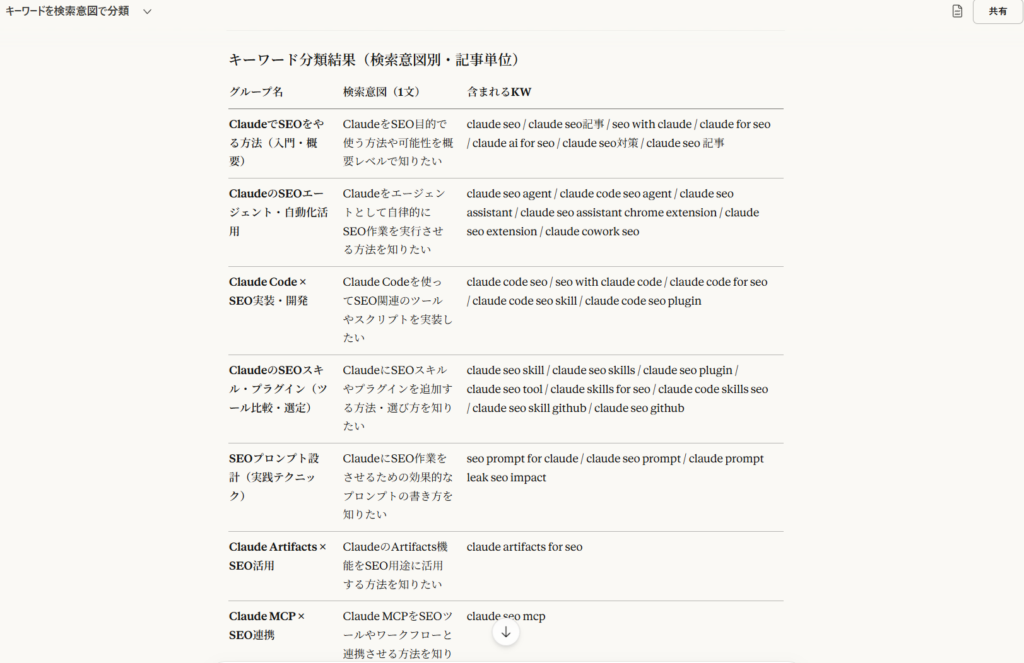
この表形式の出力は、そのままGoogleスプレッドシートにコピペできます。Claude上でコピーして、スプレッドシートのセルに貼り付けるだけで列が分かれて入るので、KW管理シートとしてそのまま使い回せます。
ステップ3 ─ 優先度を判定してロングテールKWを発掘する
ステップ2と同じチャット内で続けて、以下のプロンプトを送ります。チャットの文脈が引き継がれているので、分類結果を再度貼り直す必要はありません。「【ブログの前提情報】」はサイトのジャンル・状況によって書き換えてください。
ありがとうございます。この分類結果をもとに、記事化の優先度を判定してください。
【ブログの前提情報】
- ジャンル:AIの仕事活用(SEO・Webマーケ実務者向け)
- 現在のフェーズ:立ち上げ期(記事数10本未満・ドメインパワーが弱い)
- 読者:事業会社のWebマーケ担当者
【判定基準】
- 検索意図の具体性(「手順が欲しい」系は優先度高)
- 競合の強さの推定(3語以上のロングテールKWは競合が弱い可能性が高い)
- 立ち上げ期との相性(ニッチなテーマから攻めるべき)
【出力フォーマット】
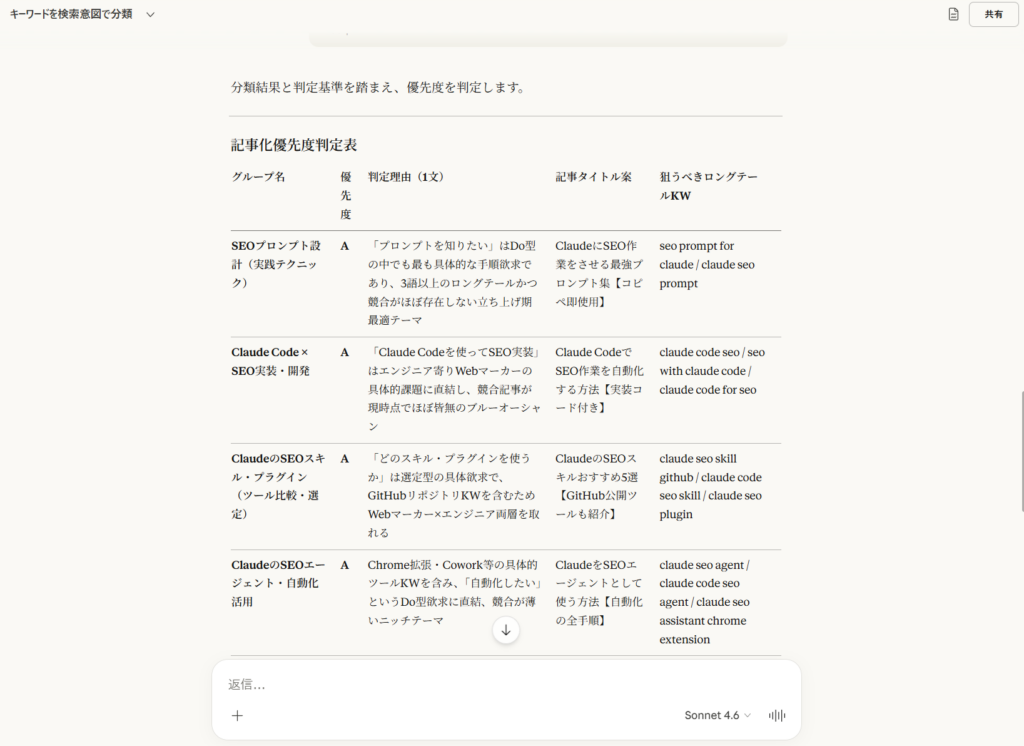
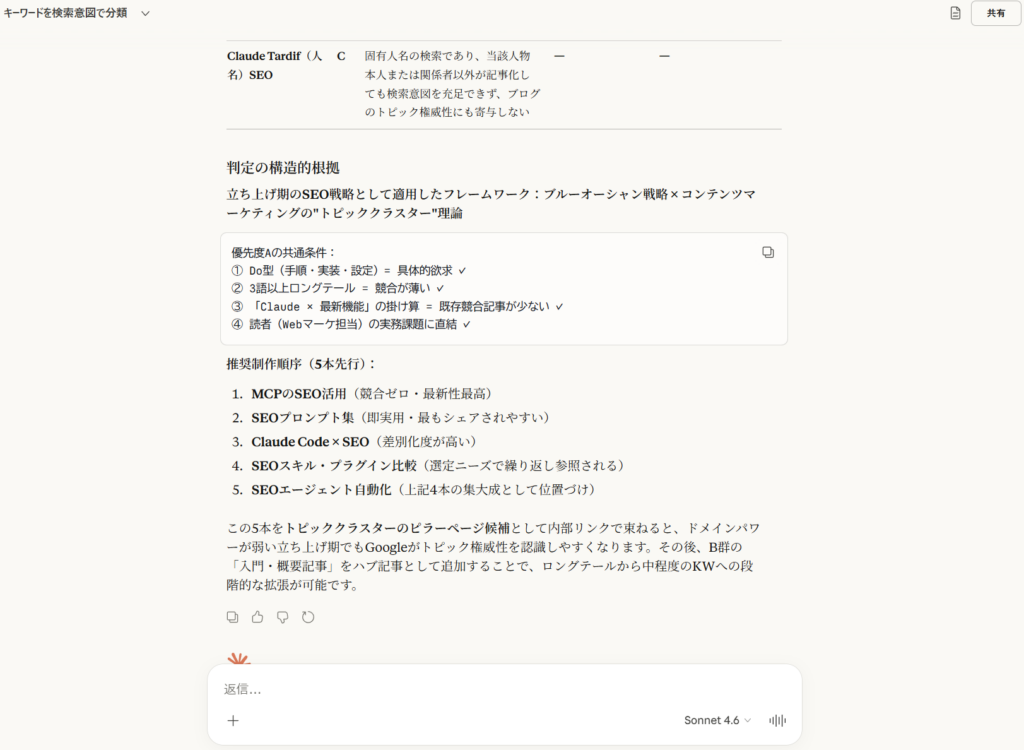
| グループ名 | 優先度(A/B/C) | 判定理由(1文) | 記事タイトル案 | 狙うべきロングテールKW |
ブログのフェーズと読者像を渡すことで、「このサイトが今どのKWで戦うべきか」という判断軸をClaudeに持たせることができます。立ち上げ期のブログがビッグKWに特攻しても検索上位には入れません。ロングテールから攻めるべきというのは分かっていても、大量のKWリストの中から「これ」と選ぶのは意外と難しい。この判断をClaudeに補助させるのが、このステップの目的です。
うまくいかなかったポイントとハルシネーション対策
Claudeに検索ボリュームは聞いても出てこない
先ほど触れた通りです。Claudeはリアルタイムの検索データにアクセスできません。ボリュームが必要な場合は、ラッコキーワードの有料版やキーワードプランナー等で別途取得してください。
ただ逆に言うと、分からないことを「分からない」と正直に返してくれる点は、Claudeを信頼できる理由のひとつだと思っています。
プロンプトが曖昧だとグルーピング精度が落ちる
ステップ2の失敗例で体験した通りです。以下の3点を明示するだけで、出力の使いやすさが大きく変わります。
- 何の軸で分類するか(今回は「検索意図」)
- 1グループをどの粒度にするか(今回は「1本の記事で対応できる単位」)
- 出力フォーマット(今回は「マークダウンの表形式」)
ハルシネーション対策
Claudeを実務で使い続けていると、もっともらしいが正確ではない情報が出てくることがあります。実際にあったのが、関連KWを提案させた際に似たような意味のKWを大量に並べてきたケースです。同じ検索意図のKWで複数の記事を書いてしまうと、カニバリゼーション(自サイト内で記事同士が競合する状態)が起きます。Claudeが出した候補を人間がフィルタリングする工程は省略できません。対策として有効だったのは、「分からない場合は分からないと言って」と最初に明示することと、「なぜそう分類したか、理由も1文で書いて」と根拠を求めることです。
実際にやってみた結果
作業時間の変化
今回のワークフローで、KW分析にかかった時間は約30分でした。以前はスプレッドシートへの貼り付けや検索意図の書き出し、グルーピング、優先度の判断まで丁寧にやると2時間近くかかっていました。
ポイントは、Claudeが「考える時間」を代わりに持ってくれることです。検索意図の分類は、慣れていても判断を迷う場面があります。その迷いをClaudeに任せて、人間は「この判断は合っているか」を確認する側に回れるのが、時間短縮の本質だと感じています。
成果物の質の変化
手動の分類では「使い方系」「比較系」でグルーピングしていたものが、Claudeの出力では検索意図がもう一段具体的に言語化されています。「手順が欲しい」「テンプレートが欲しい」「どれを選ぶべきか判断したい」といった粒度で整理されると、記事の方向性が決まりやすくなります。
まとめ
この記事でやった作業をまとめます。
- ラッコキーワードでサジェストを取得してCSVでエクスポート
- ClaudeにCSVを添付して、検索意図ベースで分類・グルーピング
- 同じチャット内でそのまま優先度判定とロングテールKW発掘
Claudeは万能ではありません。検索ボリュームは出てこないし、プロンプトが曖昧だと出力も曖昧になります。ただ、既存ツールと組み合わせることで、手動で2時間かかっていた作業を30分で戦略レベルまで持っていけます。
まずはラッコキーワードで20〜30個のKWを取得して、この記事のプロンプトをそのまま試してみてください。