Claudeに毎回「このブログのコンセプトは〜、ペルソナは〜、禁止表現は〜」と書いてから質問していませんか。
僕も最初はそうでした。毎回100文字前後の前置きを書いてから本題を聞く。短いといえば短いのですが、これが毎日・複数回積み重なると、じわじわストレスになってきます。
プロジェクト機能を使い始めてから、この前置きがほぼゼロになりました。この記事では、Webマーケ業務でどう設定しているか、カスタム指示の中身まで全部公開します。
📌 この記事を読めばできること
- ClaudeのProject機能をWebマーケ業務用に自分で設定できるようになる
- SEO記事制作・SNS投稿・HTML入稿に使えるカスタム指示テンプレートをそのままコピーして使えるようになる
- 設定後の実務での使い方と「やってはいけない使い方」まで把握できる
ClaudeのProject機能とは「業務の前提情報を1度だけ書いておけば、以降の会話で毎回説明しなくていい仕組み」です。Webマーケ担当者にとってはSEO記事作成・SNS投稿・レポート要約の3業務で特に恩恵が大きい機能です。ただし「ファイルの容量上限」と「プロジェクトをまたいだ情報共有ができない」という制約があります。この2点は後半で詳しく書きます。
Claudeプロジェクト機能とは?使い方の前に知っておきたい基本
プロジェクト機能とは、Claudeに業務の前提情報を常時記憶させ、毎回の説明を省略できる仕組みです。このセクションでは、機能の概要と、ChatGPTのGPTsとの体感の違いを説明します。
通常のチャットはウィンドウを閉じると前の会話の文脈がリセットされます。プロジェクト機能を使えば、カスタム指示(Project Instructions)に書いた情報がそのプロジェクト内の全会話で常時参照されます。「ブログのペルソナ設定」「禁止表現のリスト」「KW戦略の方向性」を一度書けば、次の会話から説明不要です。
プロジェクト機能が解決する「毎回同じ説明問題」
具体的にどのくらい変わるか。
プロジェクトを使う前、SEO記事の構成案を頼むときはこんな前置きを毎回書いていました。「このブログのターゲットはWebマーケ担当の28歳で、AIを業務に使いたいけど具体的な手順が分からない人です。一人称は僕で、ですます調。AIっぽい言い回しは禁止で……」。
毎日・複数回これを書き続けると、じわじわ面倒になってきます。プロジェクト設定後は、「この週のSEO記事の構成案を作ってください」だけで、ペルソナもトーンも禁止表現も踏まえた出力が返ってきます。
ChatGPTのGPTsと何が違うか(体感ベース)
スペック比較より、使った感覚の違いを正直に書きます。
GPTsは「専用アシスタントを作る」感覚に近いです。URLを共有して他の人に使わせることもできますし、ツール連携もできる。一方、Claudeのプロジェクトは「自分の仕事の文脈をClaudeに持ち続けさせる」という用途に特化している印象です。社外公開よりも、自分の業務フローに組み込むなら、プロジェクト機能のほうが設定が素直でシンプルだと感じています。

Claudeプロジェクトの使い方|Webマーケ業務での設定手順
プロジェクトの設定は「作成→カスタム指示の入力→ファイルのアップロード」の3ステップで完了します。このセクションでは、各ステップの操作画面を見せながら手順を説明します。
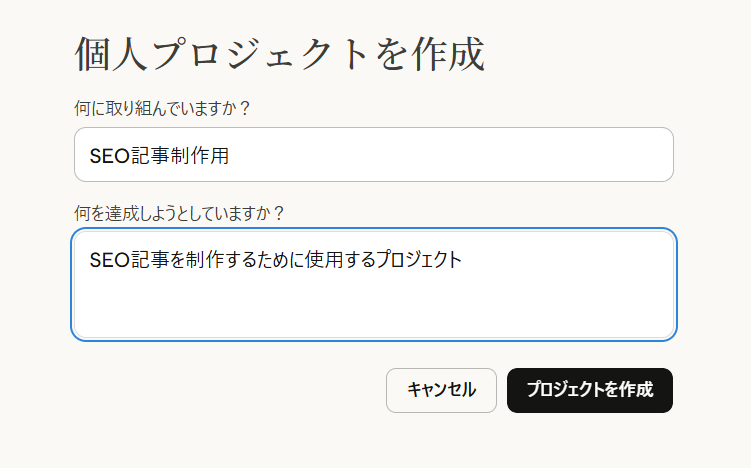
ステップ1:プロジェクトを新規作成する
Claudeを開いて、左サイドバーの「Projects」をクリックします。「New Project」ボタンが出るのでクリックし、プロジェクト名を入力して作成完了です。
プロジェクト名は「SEO記事制作用」「SNS投稿用」「レポート要約用」のように業務単位で分けると管理しやすいです。プロジェクト作成時に「説明(Description)」の入力欄もありますが、ここに書いた内容はClaudeの回答に影響しません。自分が管理しやすい名前でOKです。
ステップ2:カスタム指示(Project Instructions)を設定する
作成したプロジェクトを開き、設定アイコン(歯車)から「Project Instructions」の入力欄を開きます。ここに書いた内容が、このプロジェクト内の全会話でClaudeに共有されます。
「何を書くか」はこの後のセクションで詳しく説明します。まず「どこに書くか」の操作だけ確認してください。
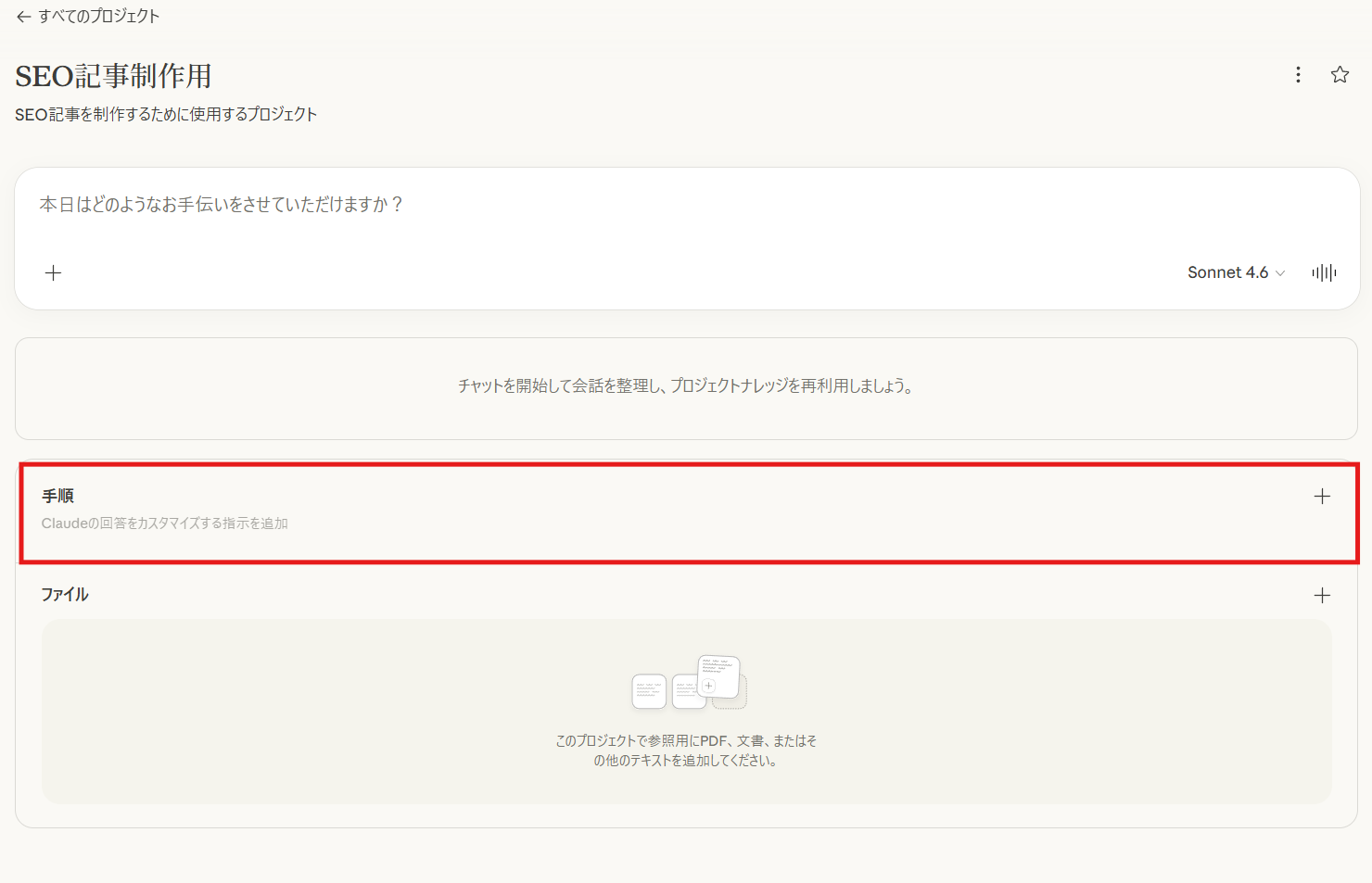
ステップ3:参照ファイルをアップロードする
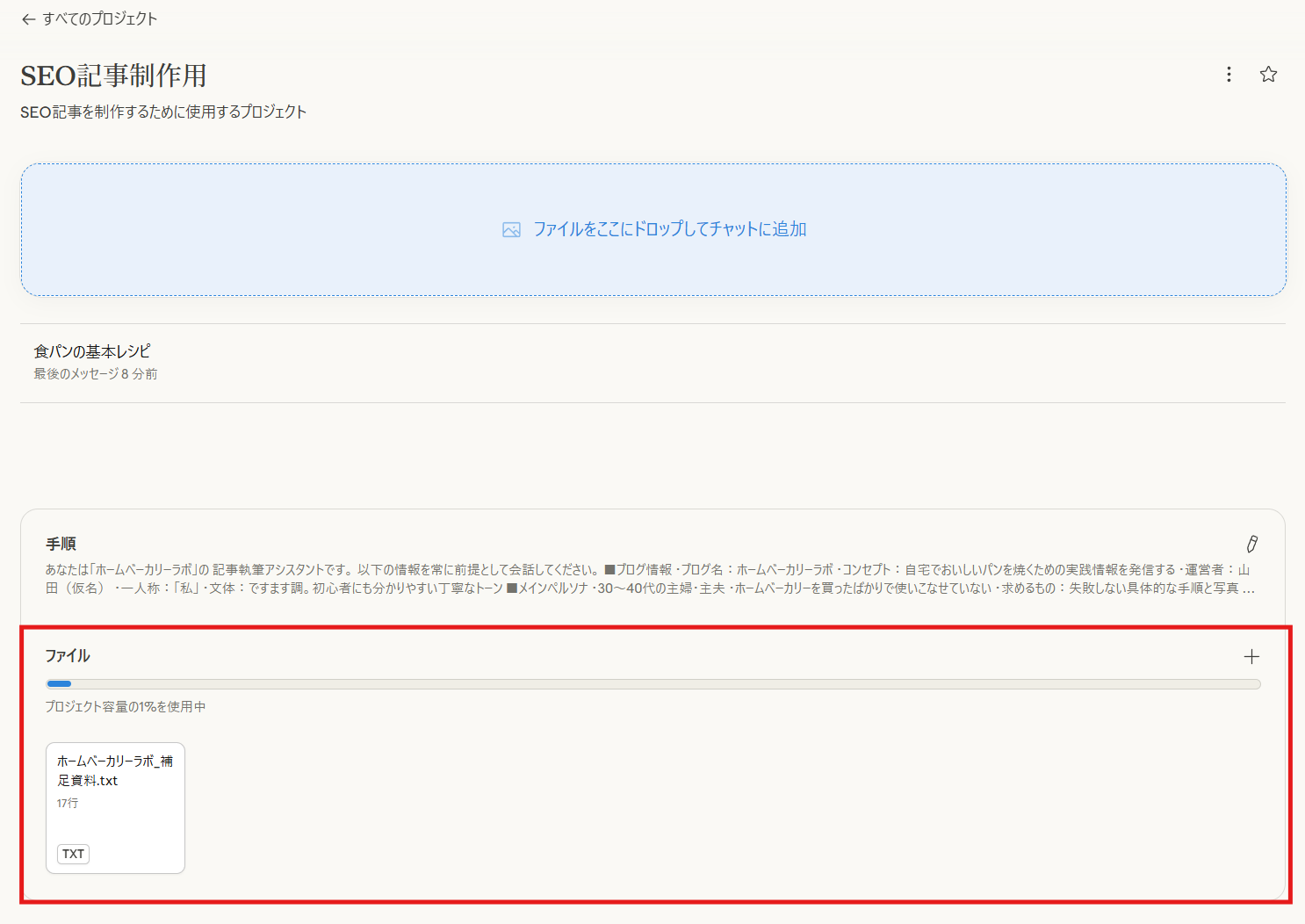
ペルソナ設計書やKW戦略文書など、常時参照させたいファイルをアップロードできます。ドラッグ&ドロップで追加できるので、テキストの準備があれば数十秒で終わります。
仕様は以下の通りです(2026年3月時点、公式サポートページ確認)。
| 項目 | 仕様 |
|---|---|
| ファイルサイズ上限 | 1ファイルあたり30MB |
| ファイル数 | 無制限(ただし総コンテンツがコンテキストウィンドウに収まる量が上限) |
| 対応コンテンツ | テキスト抽出のみ(マルチモーダルPDFを除く) |
1点だけ気をつけてほしいのは、ファイル名もClaudeが参照しているらしいことです。「ペルソナ設計_2026.txt」のように内容が推測できるファイル名にしておくと、Claudeの参照精度が上がります。
Webマーケ業務別カスタム指示テンプレート3選【そのままコピー可】
カスタム指示のテンプレートとは、プロジェクトに設定する「役割・ルール・出力条件」をまとめた定型文です。このセクションでは、SEO記事制作・SNS投稿・GA4レポート要約の3業務で実際に使っているテンプレートを公開します。ブログ名とペルソナの部分だけ書き換えれば、どのブログでもそのまま使えます。
① SEO記事制作プロジェクト用カスタム指示
あなたは「[ブログ名]」の記事執筆アシスタントです。

■ブログ情報
・ブログ名:[ブログ名]
・コンセプト:[コンセプトを1行で]
・運営者の職種:[職種]
・一人称:「僕」
・文体:ですます調。同僚に教えるような親しみやすさ

■メインペルソナ
・[年齢・職種]
・AI経験:[経験レベル]
・求めているもの:明日から使える具体的な手順

■禁止表現
・「〜を実現します」「〜に役立ちます」「〜が重要です」
・「いかがでしたでしょうか」「ぜひ参考にしてみてください」
・伝聞形(「〜と言われています」「〜とされています」)

■品質基準
・各H2冒頭は1文の結論から入ること
・体験談・スクショのない主張は書かないこと
・デメリットを必ず1箇所以上含めること
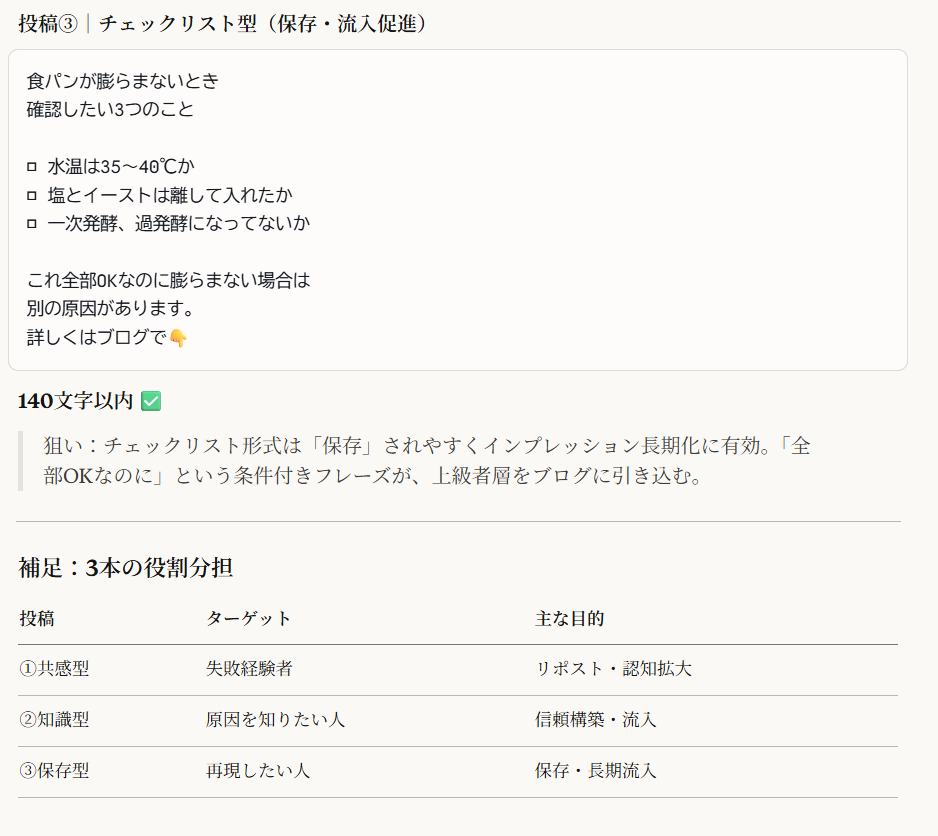
② SNS投稿生成プロジェクト用カスタム指示
あなたは「[ブログ名]」のSNS投稿文生成アシスタントです。

■投稿媒体と文字数
・X(旧Twitter):140文字以内。改行多め、読みやすさ優先
・Instagram:300文字以内。ハッシュタグは5個以内

■トーン
・親しみやすく、読者に寄り添う
・上から教える口調は禁止

■NGワード
・「簡単に」「誰でも」「革命的」「最強」「爆速」

■投稿の目的
・認知拡大とブログへの流入促進
・CTA(ブログのURL)は投稿末尾に自然な形で含める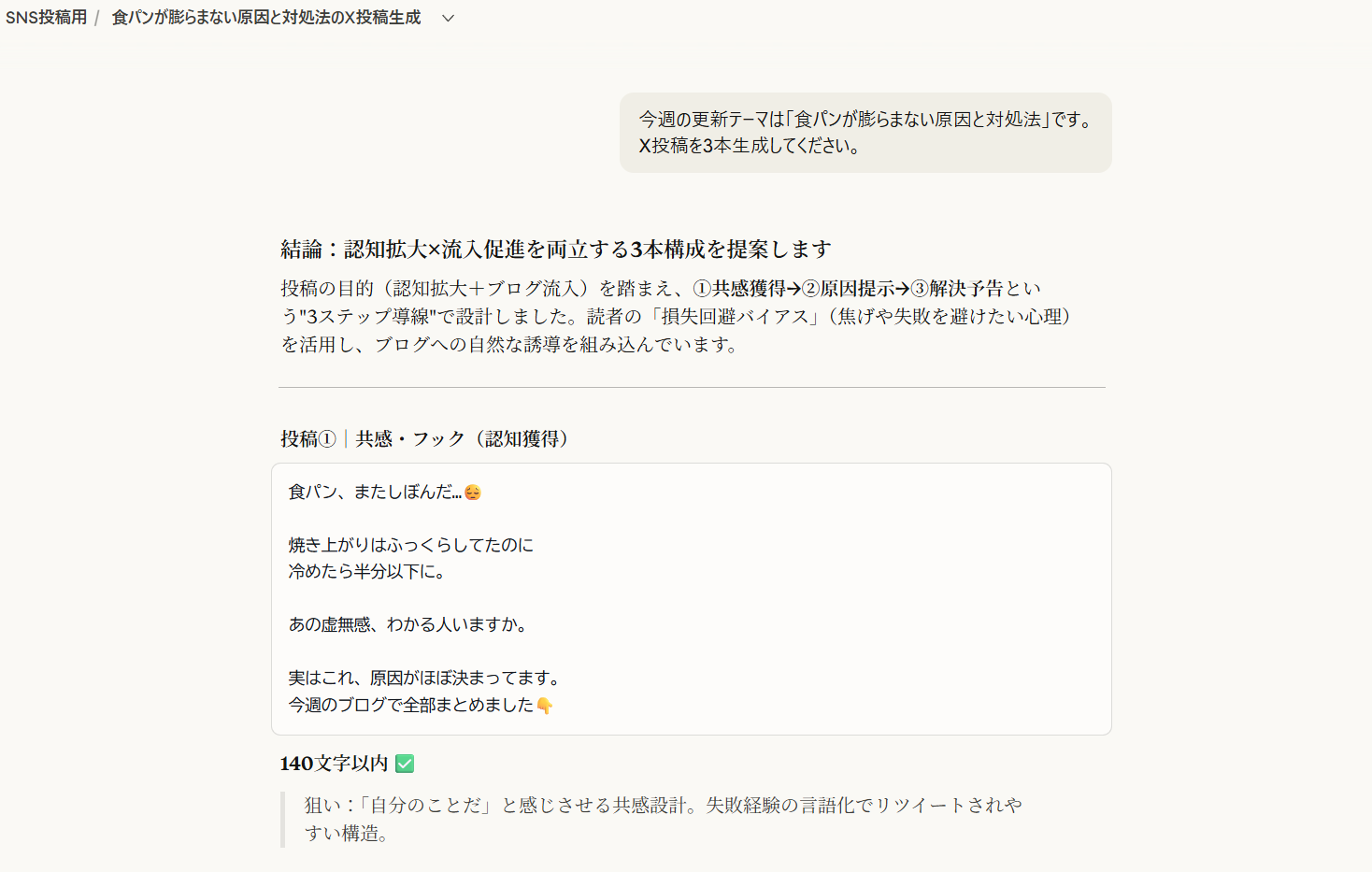
③ GA4レポート要約プロジェクト用カスタム指示
あなたはGA4レポートの要約アシスタントです。

■報告対象
・上司(マーケ部門長)への週次報告
・専門用語はOKだが、背景説明は不要

■出力フォーマット
・サマリー:3行以内
・注目指標:2〜3項目(前週比を必ず含める)
・来週のアクション提案:1〜2個

■省略してよい指標
・直帰率(別途分析しているため)

■必ず言及すべき指標
・オーガニック検索流入数・CVR・上位流入ページ
Claudeプロジェクトの実際の使い方|業務別の活用パターン3例
プロジェクト設定後の日常的な使い方は、「カスタム指示で方針を固め、ナレッジで細かいルールを補完する」が基本です。このセクションでは、3つの業務での具体的な運用パターンを紹介します。
記事制作:ライティングルールブックをナレッジに登録する
記事を書くときは、ライティングルールブック(禁止表現・文体ルール・構成フレームワーク)をテキストファイルにまとめてナレッジにアップロードしています。
これをやっておくと、「この表現はAI臭があるので修正してください」と毎回説明しなくても、最初から禁止表現を避けた出力が返ってきます。カスタム指示でトーンや構成の方針を、ナレッジで細かいルールを、という役割分担です。
SNS投稿:アカウント情報とネタをまとめて渡す
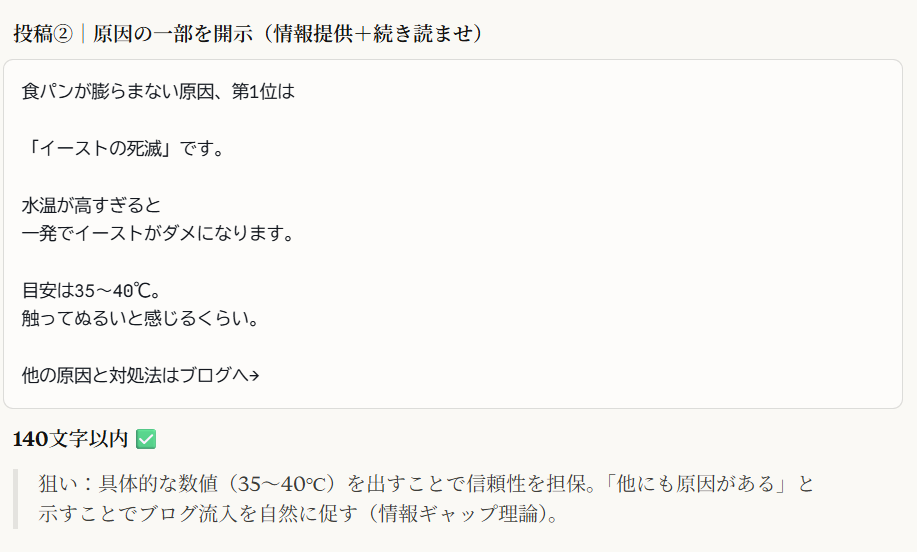
SNS投稿はアカウントの方針(トーン・NGワード・投稿目的)をカスタム指示に登録した上で、その週のネタ素材を会話内で渡しています。テーマ決めから投稿文の生成まで一緒にやってもらっているので、「何を投稿するか」から「どう書くか」まで1つのプロジェクトで完結します。
HTML入稿:出力の型をナレッジに登録する
記事をWordPressに入稿するときのHTML構造をテキストで登録しています。たとえば以下のように、記事の末尾に使う「まとめ」セクションの型をあらかじめ登録しておくだけで、本文を渡せばその型に沿ったHTMLが出力されます。
<h2>まとめ</h2>
<ul>
  <li>[ポイント1]</li>
  <li>[ポイント2]</li>
  <li>[ポイント3]</li>
</ul>
入稿前の手作業がほぼなくなりました。共通しているのは「毎回一から教えなくていい」という点です。プロジェクトにコンテキストが蓄積されているので、どの業務でも本題だけ投げれば動いてくれます。同じ条件で頼めば同じ品質の出力が安定して返ってくるのも大きなメリットです。
使い方のポイント:「役割」を与えて特化させる
カスタム指示で出力品質を上げる最大のコツは、プロジェクトごとに役割を1つに絞ることです。このセクションでは、汎用設定と業務特化設定の使い分けを説明します。
「何でもできるアシスタント」として設定しても、出力はぼんやりします。「SEO記事制作専用」「SNS投稿専用」のように役割を1つに絞ると、Claudeはその役割に特化した判断をするようになります。プロジェクトを用途ごとに分けているのはそのためです。
さらに、プロジェクトのカスタム指示だけでなく、Claudeの「設定→一般」から入力できる全体の指示と組み合わせると精度が上がります。全体設定には自分の属性や汎用的なトーン設定を、プロジェクトのカスタム指示には業務固有の情報を入れる、という使い分けをしています。
使って気づいたClaudeプロジェクト機能の限界と対処法
プロジェクト機能には「容量上限」「プロジェクト間の非共有」「無料版のプロジェクト数制限」の3つの制約があります。このセクションでは、それぞれの対処法を共有します。
制約①:参照ファイルの容量とコンテキスト上限
前述の通り、1ファイルあたり30MBまでアップロードできます。ただし、総コンテンツ量がClaudeのコンテキストウィンドウ(処理できる情報量の上限)に収まる必要があります。
大量のリサーチデータを丸ごと入れようとすると、後半の情報が無視されることがあります。対処法は「要約ファイルを作ってから入れる」ことです。生データよりも、要点を抽出したテキストファイルのほうが参照精度も上がります。
制約②:プロジェクト間でコンテキストが共有されない
SEOプロジェクトとSNSプロジェクトは完全に独立しています。「SEOプロジェクトで分析したKWの結論をSNSプロジェクトでそのまま使う」ことは自動ではできません。
対処法として、全プロジェクトに共通するブログ基本情報(ペルソナ・KW方針・禁止表現)をテキストファイルにまとめ、各プロジェクトにそれぞれアップロードしています。手間ですが、一度作ると更新も楽です。
制約③:無料版はプロジェクト数が5つまで
プロジェクト機能は無料プランを含む全プランで使えます(2026年3月時点、公式サポートページ確認)。ただし、無料版は最大5プロジェクトまでの制限があります。業務別に細かく分けたい場合はProプランへの移行を検討してください。
また、アップロードしたファイルはそのプロジェクト内の会話でのみ機能します。プロジェクトをまたいで同じファイルを参照させたい場合は、各プロジェクトに個別でアップロードする必要があります。
カスタム指示がないとどれだけ出力が変わるか:実体験で比較
カスタム指示の有無は、Claudeの出力を「一般的な回答」から「自分の業務に合った回答」に変える最大の要因です。このセクションでは、同じ質問を3条件で送った結果を比較します。
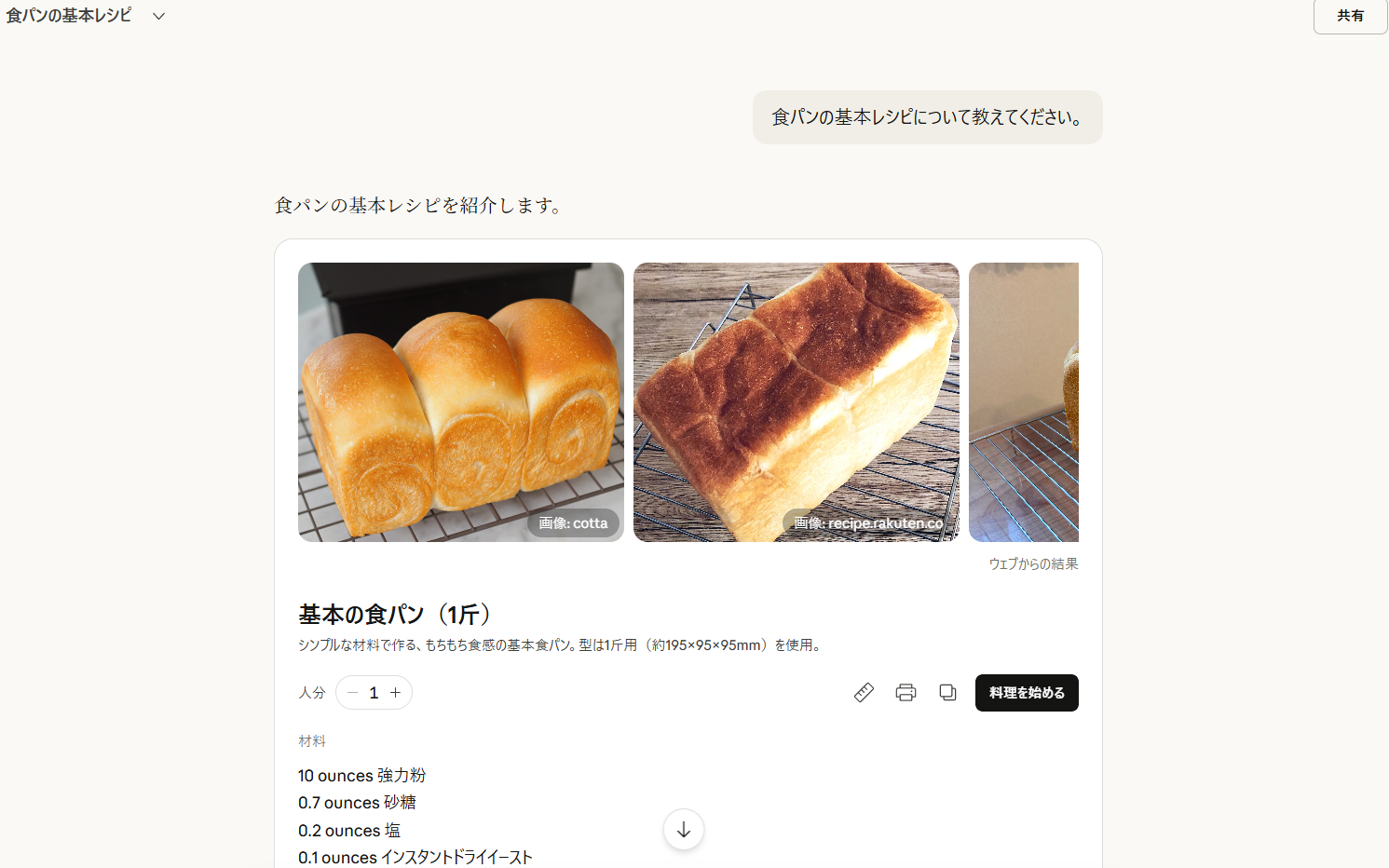
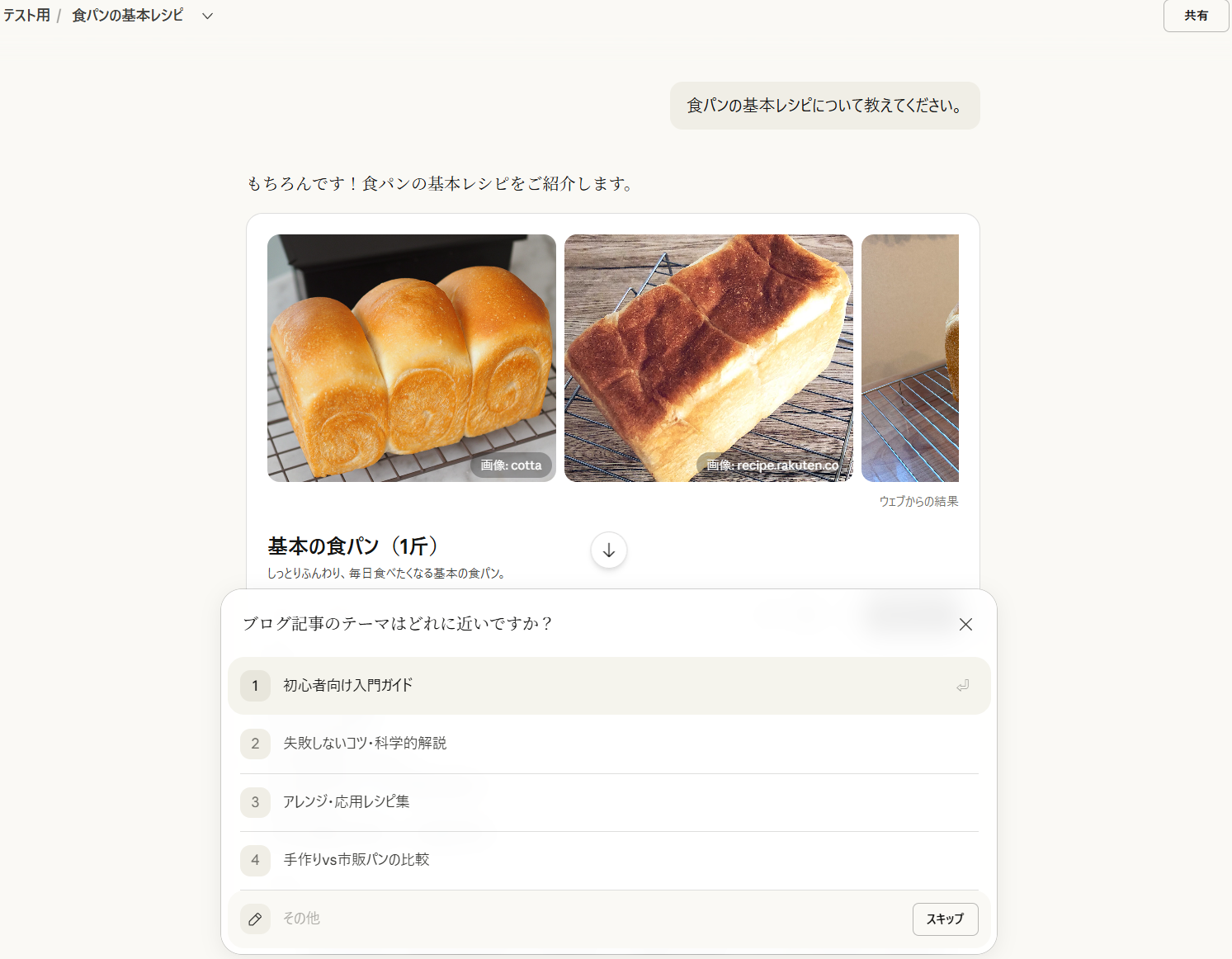
同じ質問「食パンの基本レシピについて教えてください」を、プロジェクトなし・曖昧な指示あり・詳細な指示ありの3条件で送りました。
■プロジェクトなし(通常チャット)の出力画面
■曖昧なカスタム指示(「ブログ記事を書くのを手伝ってください」のみ)での出力画面
■詳細なカスタム指示ありの出力画面
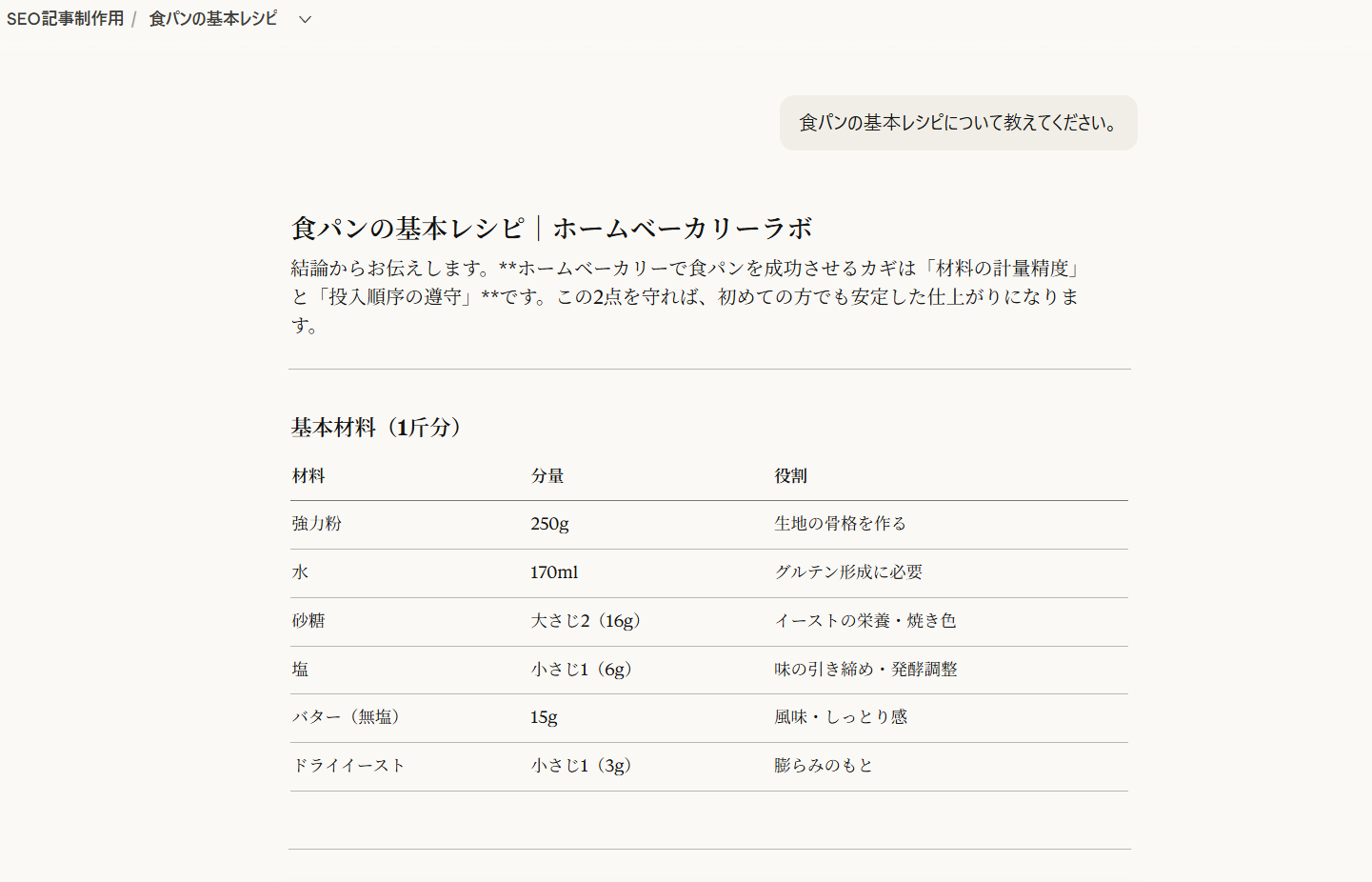
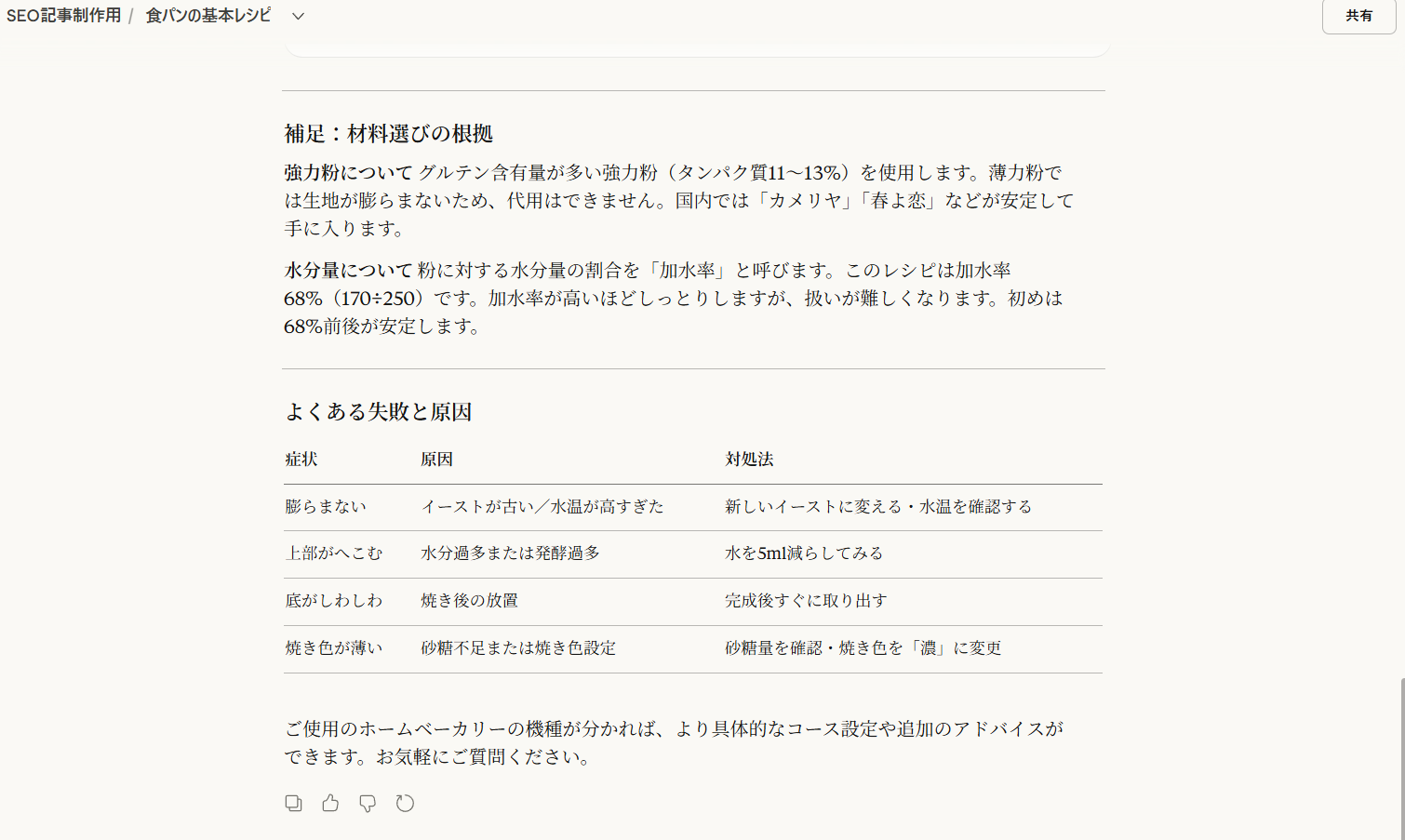
結果を一言で言うと、指示なしと曖昧な指示は「ネットで調べた情報をそのまま並べた回答」でした。詳細な指示があると、設定したターゲットを意識した言葉遣いと構成で出力されます。
指示がないとClaudeは「一般的な正解」を出そうとします。指示があると「この文脈での正解」を出そうとします。この違いが積み重なると、記事1本の品質に大きな差が出ます。
注意点:カスタム指示に入れてはいけないもの
カスタム指示には「入れるべき情報」と同じくらい「入れてはいけない情報」があります。このセクションでは、セキュリティとメンテナンスの2点を説明します。
1つ目は機密情報です。クライアント名・非公開のKPI・個人情報はカスタム指示やナレッジに入れないでください。Claudeのデータ保持ポリシーは公式サイト(anthropic.com/privacy)で確認することを勧めます。
2つ目は定期的なメンテナンスを忘れないことです。KW戦略が変わったり、ペルソナを見直したりしたときは、カスタム指示の更新も必要です。設定して終わりではなく、ブログの方針変更に合わせてプロジェクトも育てていく感覚で運用してください。
まとめ:まず1つのプロジェクトを作ることから始める
プロジェクト機能を使って変わったことを整理します。
- 毎回の前置き入力がほぼゼロになりました
- カスタム指示の質が出力品質を決めます
- SEO記事・SNS・HTML入稿の3業務で効果が出やすいです
- ファイル容量の上限とプロジェクト間の非共有は最初から理解しておくと、後で慌てません
今回公開したカスタム指示テンプレートは、ブログ名とペルソナを書き換えれば使えます。まずSEO記事制作用プロジェクトを1つ作って、カスタム指示に自分のブログ情報を書き込むところから始めてみてください。
あわせて読みたい:SEOと資料作成のあわせて読みたい:SEOと資料作成の圧倒的な時短術
圧倒的な時短術
プロジェクト機能で「毎回の前提条件の入力」をカットしたら、次は各業務の作業時間そのものを削りにいきましょう。SEOキーワード分析と提案書作成、それぞれの具体的なワークフローを公開しています。