📌 この記事を読めばできること
- 目的別の4種プロンプトをそのままコピーして、AIリライトを今日から始められる
- AI出力の3点チェック工程で、品質を落とさずリライトを仕上げられる
- Claude・ChatGPT・Gemini、3ツールの出力傾向の違いを把握して使い分けられる
「AIにリライトを頼んでみたら、なんか別の人が書いた文章みたいになってしまった」——そんな経験をした人は、少なくないはずです。
AI活用の情報は増えているのに、「記事全文を貼り付けてリライトして」と入力して失敗したというケースをよく聞きます。AIっぽい文章にならないか不安、SEO順位が落ちないか怖い、そもそもどう使えばいいかわからない、という声も少なくありません。
この記事では、Claude・ChatGPT・Geminiを実際のSEOリライト業務で使って確認した手順・プロンプト・品質チェックの工程をそのまま公開します。ツール紹介で終わらず、「具体的に何をどう入力して、出力をどう直すか」までまとめました。
AIリライトは「記事全文を貼り付けてリライトして」では機能しません。「①改善目的を1つに絞る→②目的別プロンプトで指示する→③人間が3点チェックして仕上げる」という3段階で運用することで、自分のトーンを保ちながら作業を効率化できます。
AIリライトを始める前に知っておくべきこと
AIリライトを成功させるための大前提は、「AIは文章の整理は得意だが、体験談を生み出すことはできない」という特性を理解することです。AIリライトがうまくいかない理由は、ほとんどの場合「AIに何をしてほしいかが曖昧なまま渡している」ことにあります。
AIはリライトの「何が得意」で「何が苦手」か
AIが得意なのは、文章の言い換え・読みやすさの改善・段落構成の整理です。一方で苦手なのは、記事固有の体験談の保持・最新情報への更新・筆者のトーンの再現です。
料理のレシピにたとえると、「材料(あなたの体験・一人称・文体)」と「手順(何をどう直してほしいか)」を明確に渡さないと、AIは「それらしい別の料理」を作ってしまいます。「AIは文章を変えるのは得意だが、その記事が持つ体験の価値を自動で保つことはできない」という前提を最初に押さえておくと、プロンプト設計の意味が見えてきます。
無料版で使えるか
Claude・ChatGPT・Geminiの3ツールとも、無料版でH2ブロック単位の短い文章なら実用上ほぼ問題ありません。ただし、長文記事をまるごと投入すると入力・出力の制限(コンテキストウィンドウ)に引っかかることがあります。長い記事は最初からH2単位で分割して投入するのが無難です。
有料版であれば制限が緩和されるため、長文記事を頻繁にリライトするなら有料版を検討する価値はあります(※2026年4月時点の有料版コンテキストウィンドウは、ChatGPT Plusが約12.8万〜25.6万トークン、Claude Proが約20万トークン、Gemini Advancedが約100万〜200万トークンとなっており、大量のテキストを一度に処理できます。公式サイト確認:2026年4月時点)。
リライト専用ツール vs Claude/ChatGPT/Gemini
SAKUBUNやCatchyのようなリライト専用ツールは操作が簡単でテンプレートも用意されています。ただ、どうしても月額コストが別途かかってしまうんですよね。すでにClaude・ChatGPT・Geminiのいずれかを使っているWebマーケ担当者であれば、追加コストゼロで同じ作業ができます。自由度はむしろ汎用AIのほうが高く、プロンプトさえ設計できれば専用ツールに頼る理由は薄いと感じています。
AIでSEOリライトする方法・3ステップ手順【プロンプト全文公開】
実務で再現できるよう、ステップとプロンプトをそのまま公開します。
ステップ1:リライト目的を1つに絞る(素材準備)
「なんとなくリライト」が最も失敗しやすいパターンです。まず目的を以下の4種類のどれか1つに絞ります。
- 読みやすさ改善
- キーワード密度の調整
- 情報の追加・更新
- 構成の見直し
「全部やりたい」という場合は、記事をH2ブロック単位で分割して、目的ごとに別プロンプトを使う方法が現実的です。1回のプロンプトに複数の目的を詰め込むと、どれも中途半端な出力になります。
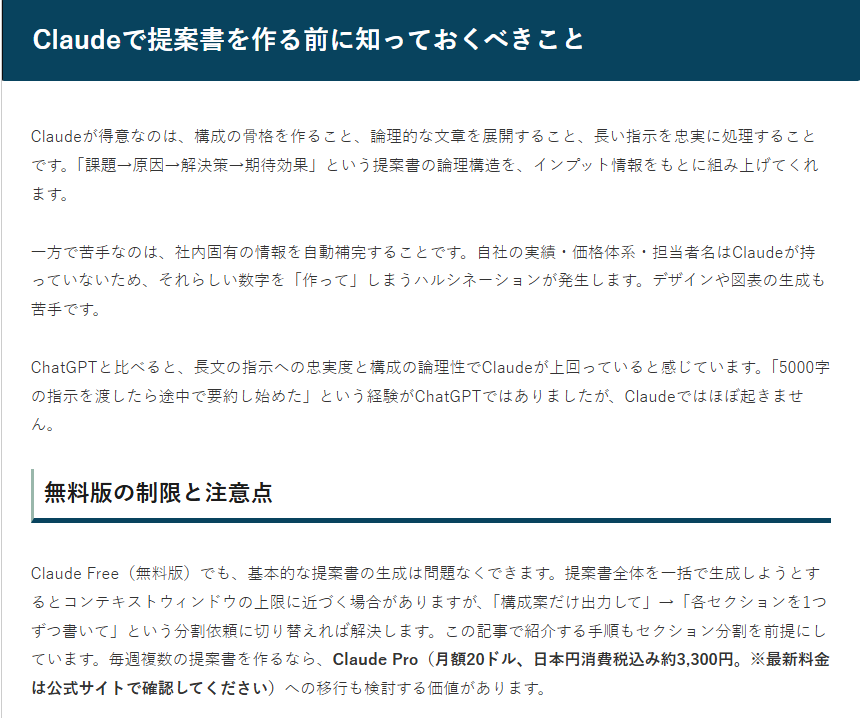
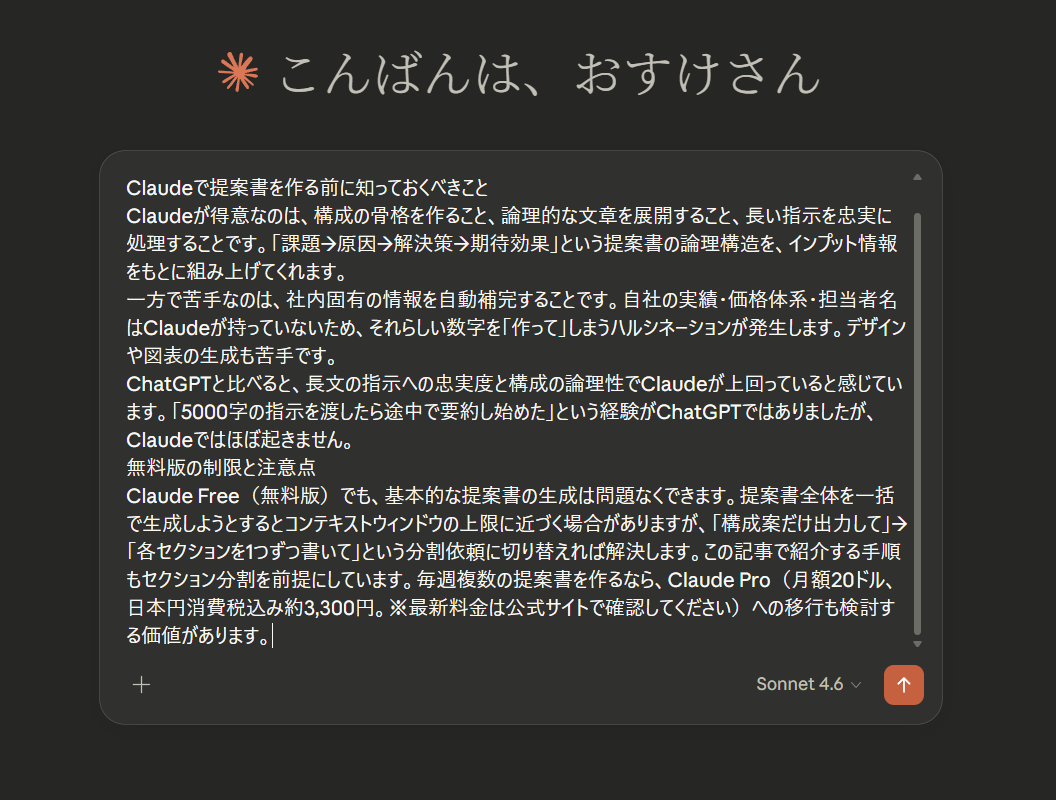
今回は僕が以前投稿した記事のH2ブロックを使用してリライト作業を実践してみようと思います。
ステップ2:目的別プロンプトをそのまま投入する
以下の4種別プロンプトを全文公開します。コピーしてそのまま使えます。
① 読みやすさ改善プロンプト
以下の文章を読みやすく改善してください。
ただし、必ず以下の条件を守ってください。
①一人称「僕」を変えない
②体験談・具体的なエピソードは削除しない
③「ですます調」を維持する
④元の文章の意味・主張は変えない
⑤キーワード「[メインKW]」は自然な形で残す

[ここに元記事テキストを貼り付け]
「体験談を削除しない」という禁止事項を明示することで、AIが一般的な表現に書き換えてしまうのを防ぎます。
② キーワード密度調整プロンプト
以下の文章を、SEOの観点からキーワード密度を調整してください。
メインKW:[KW名](H2見出しに1回・本文に自然な形で2〜3回)
サブKW:[KW名](本文に1〜2回)
条件:キーワードを不自然に詰め込まない。文章の流れを優先する。
一人称「僕」・体験談・ですます調は変えない。

[ここに元記事テキストを貼り付け]
③ 情報追加・更新プロンプト
以下の文章に、[追加したい情報の概要]を自然な形で追加してください。
条件:追加する情報は確実なものだけにする。
不確かな数値・社名・仕様は書かない。
一人称「僕」・体験談・ですます調は変えない。

[ここに元記事テキストを貼り付け]
ハルシネーション対策として「不確かな情報は書かない」という禁止事項を入れておかないと、後で修正が大変になります。ここを省くと、もっともらしい嘘の数字を勝手に補完することがあるからです。
④ 構成見直しプロンプト
以下の文章の見出し構成を見直してください。
指示:
①読者が知りたい順に並び替える
②必要であれば新しいH2見出しを提案する(追加はしない、提案だけ)
③現在の本文テキストはそのまま維持する

[ここに元記事テキストを貼り付け]
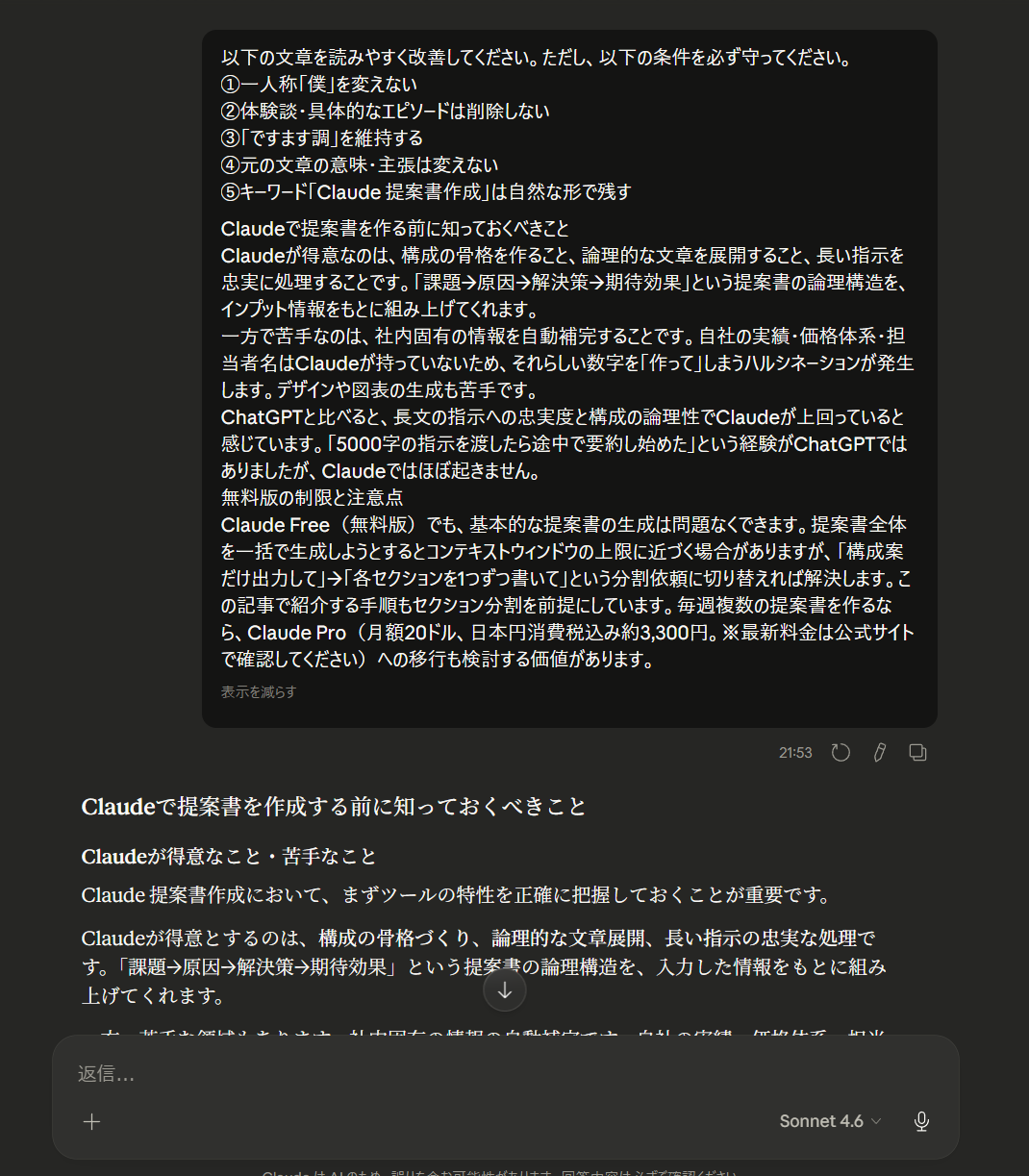
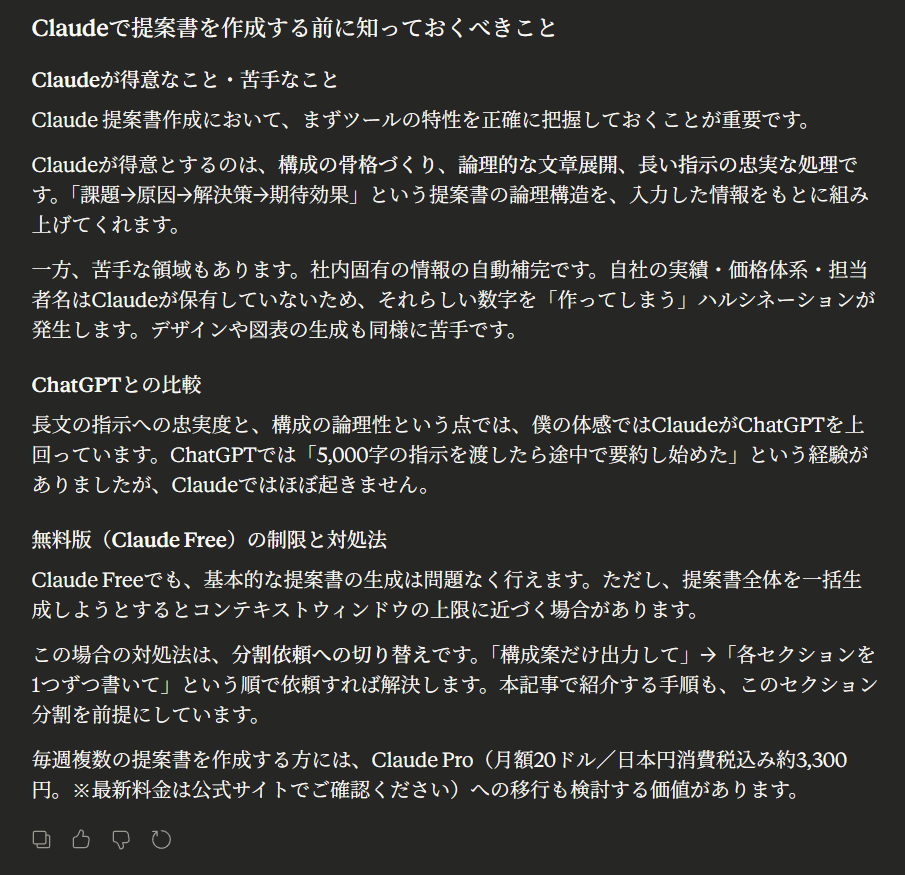
今回の検証では「読みやすさ改善」プロンプト(①)を使いました。
ステップ3:出力を人間が3点チェックして仕上げる
AI出力をそのまま公開するのは早計です。以下の3点を必ず確認します。
チェック①:体験談・固有情報がAIに削られていないか
AIは固有情報を一般化する傾向があります。「僕が実際に使ったとき〜」という記述が「一般的に〜とされています」のような表現に書き換えられていないか確認します。
チェック②:ハルシネーションがないか
数字・社名・ツール名は公式サイトで再確認します。特に③の情報追加プロンプトを使ったあとは念入りに行います。
チェック③:自分のトーンに戻っているか
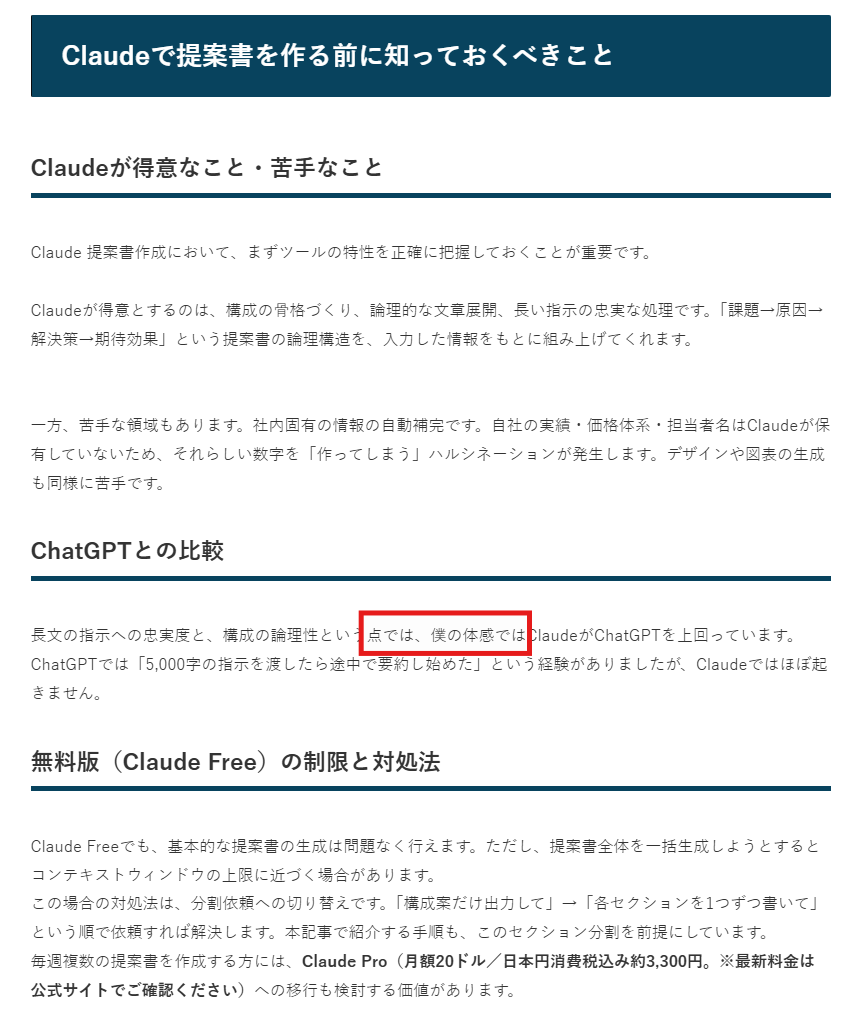
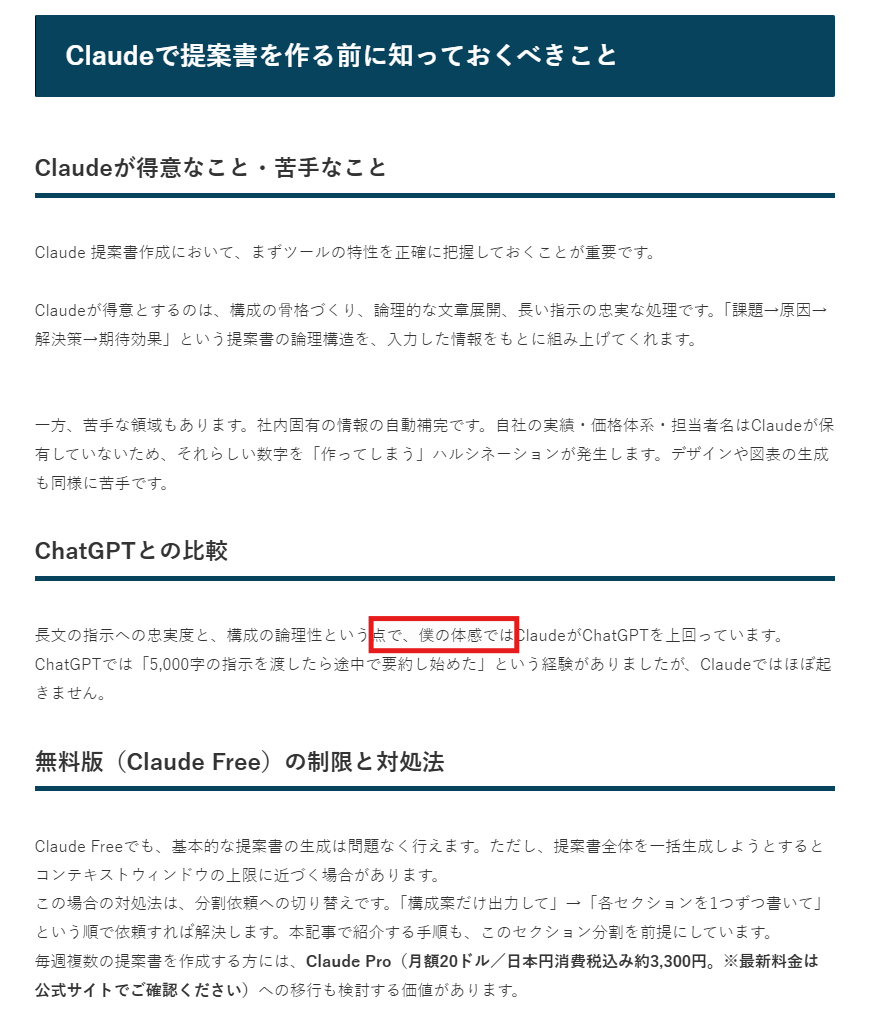
ですます調・一人称・言い回しを確認します。今回の検証でClaudeの出力を確認したところ、「点では、僕の体感では〜」という箇所で「では」が続いていて、やや日本語として不自然でした。「点で、僕の体感では〜」に直すだけのことですが、こういった細かいズレは必ず出てきます。
ハルシネーションや体験談の欠如はなかったので、正直「最悪のケースよりずっとマシだった」という印象です。3点チェック自体は省略できないものの、修正コストはそこまで大きくありませんでした。
Claude・ChatGPT・Gemini、SEOリライトに向いているのはどれか
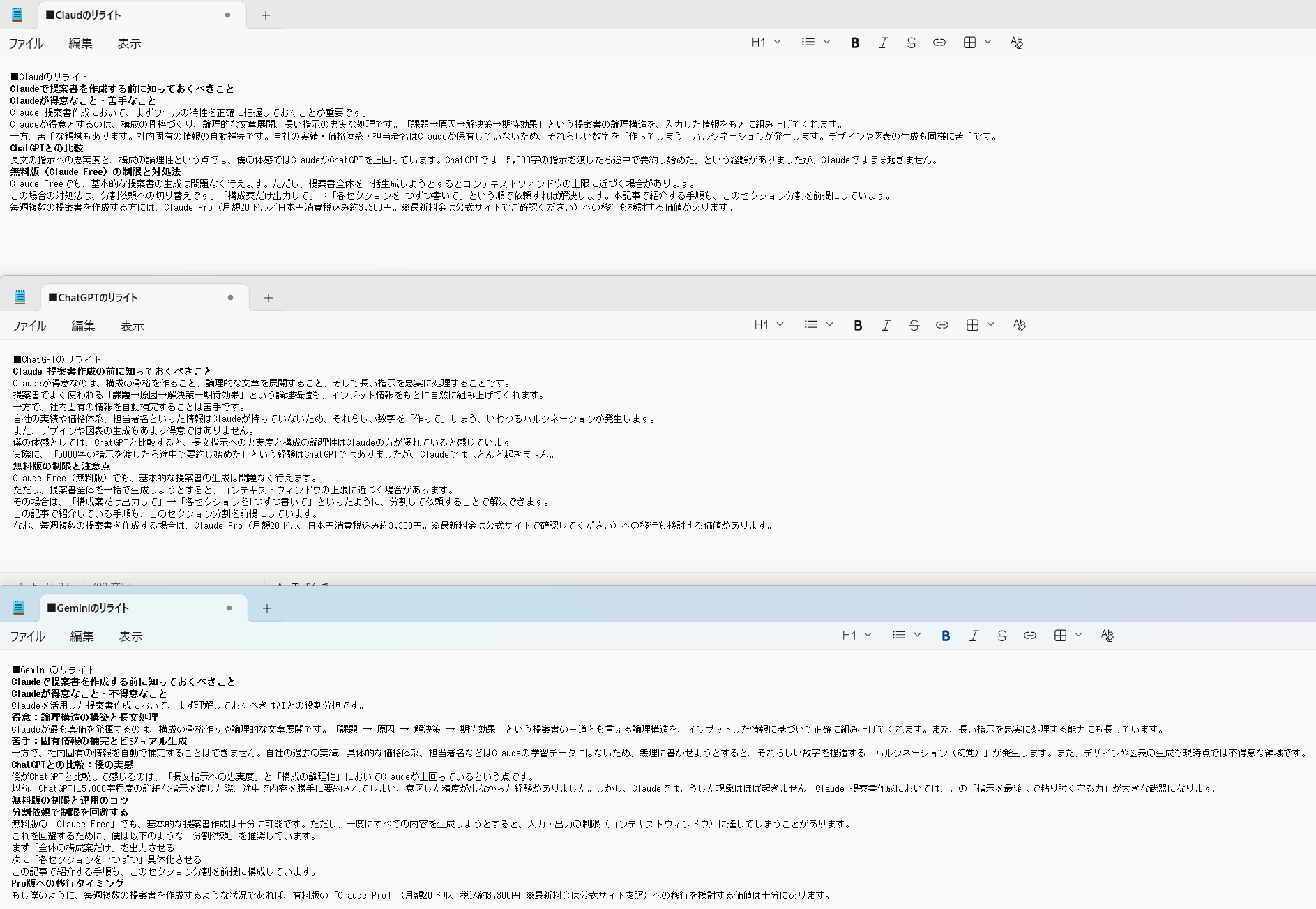
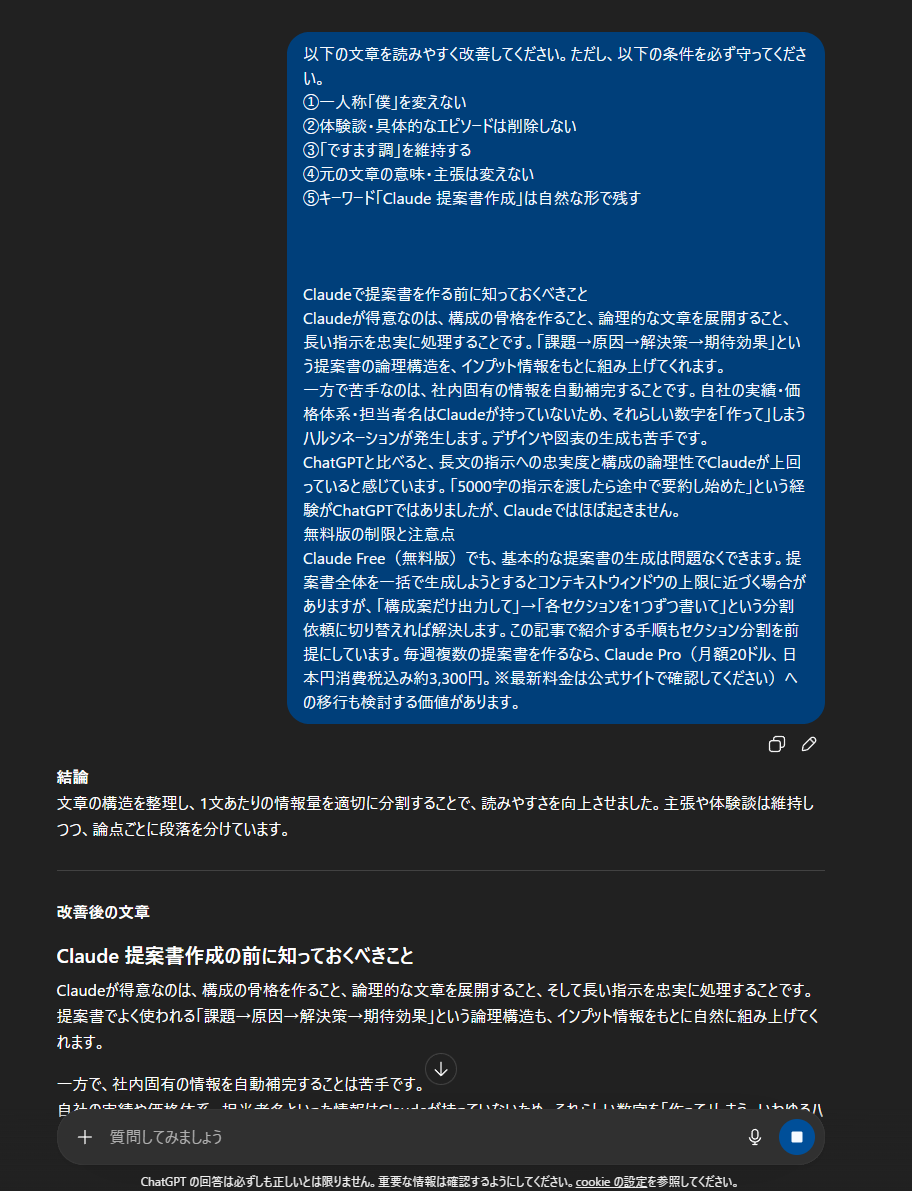
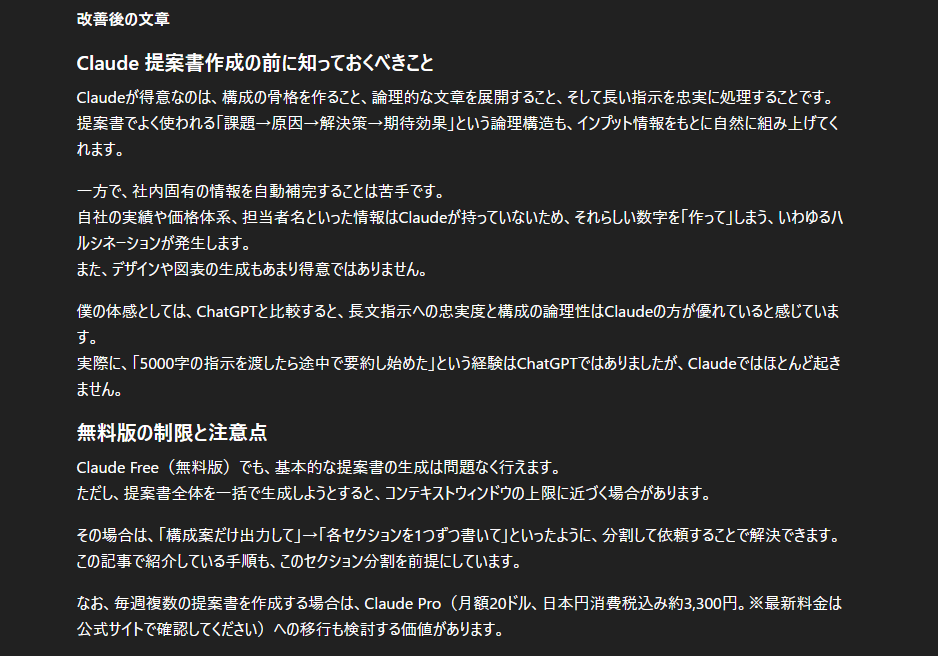
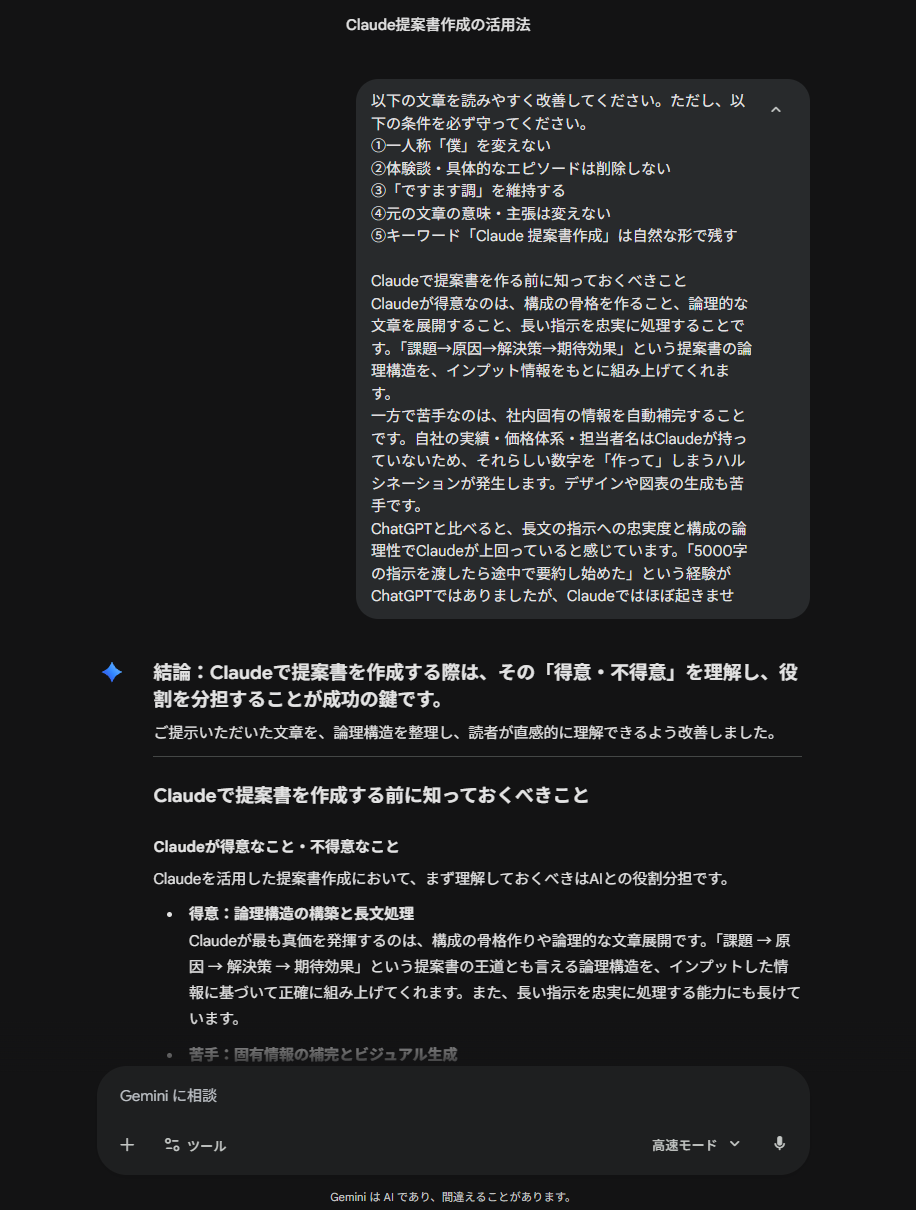
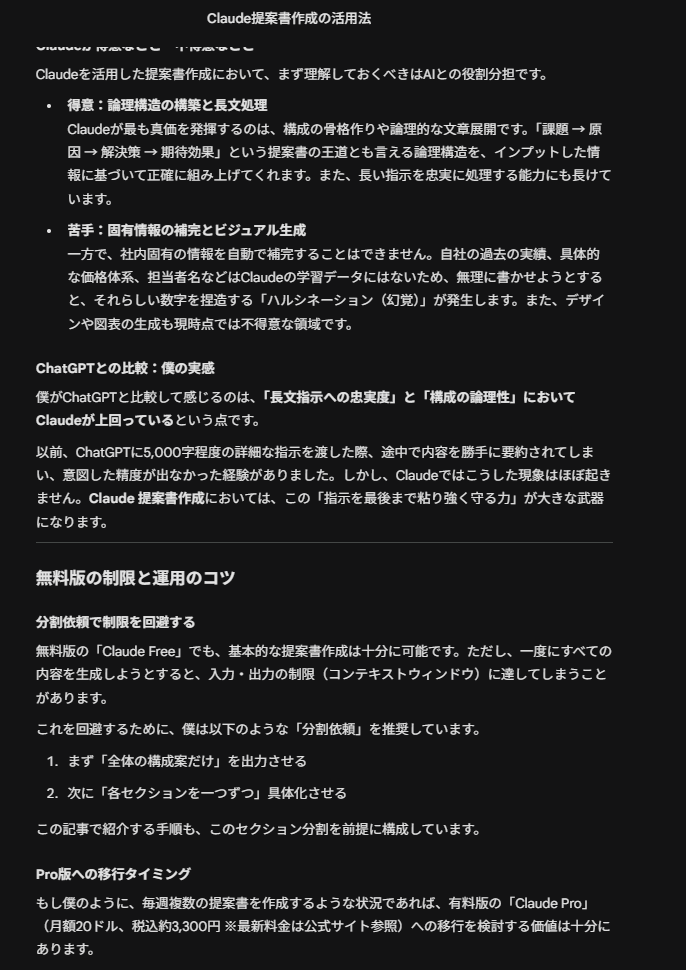
同じ記事・同じプロンプトを3ツールに投入して確認した、出力傾向の違いをまとめます。
同じ記事で比べてみた:3ツールの出力傾向の違い
| ツール | 出力傾向 | 気になった点 |
|---|---|---|
| Claude | 指示に忠実・文体の再現性が高い | 見出しを自動追加する傾向あり。「では」重複などの細かい日本語の不自然さが出た |
| ChatGPT | 段落整理が得意 | 体験談を誇張する傾向あり。見出しの追加はなし |
| Gemini | 文体に人間味あり・専門用語に補足を自律的に追加 | 見出しを自動追加する傾向あり |
3ツールとも、ハルシネーションや体験談の削除は今回の検証では確認されませんでした。
個人的には、Geminiの出力が一番好みでした。文体に自然な人間味があるのと、「コンテキストウィンドウ」という専門用語に対して自律的に「入力・出力の制限(コンテキストウィンドウ)」という補足を入れてくれたのが地味にうれしかったです。知らない人への配慮として、よく気が利いています。どれが優れているかというより、目的によって使い分けるのが現実的だと感じました。
プロンプトの書き方は変えるべきか
ツールによって、プロンプトの効きやすい書き方に差があります。
Claudeは役割付与(「あなたはSEOライターです」という一文を冒頭に入れる)が出力の安定につながる感覚があります。禁止事項を明示することも有効で、「〜しない」という制約を入れるほど指示に忠実になります。
ChatGPTは「〜してください。ただし〜は変えないでください」という禁止事項の明示が特に効果的です。Claudeと似た傾向ですが、こちらのほうが禁止事項への反応が素直な印象を受けました。
Geminiは条件を箇条書きで整理して渡すと出力が安定します。文章で長々と書くより、番号付きの条件リストのほうが精度が上がりました。
AIリライトを続けていて感じた注意点と限界
便利であることは間違いありませんが、過信するとつまずく落とし穴もあります。
元記事の品質がそのまま出力品質に直結する
プロンプトエンジニアリングの世界では「ガベージイン・ガベージアウト(ゴミを入れればゴミが出てくる)」という鉄則がありますが、これはリライトでも同じです。薄い記事を渡せば薄い出力しか返ってきません。AIはあくまで「あなたが書いたものを整える」ツールです。体験談のない記事をリライトしても、体験談は生まれません。
長文記事は分割投入が前提
前述の通り、入力・出力の制限(コンテキストウィンドウ)の問題で、長文記事をまるごと投入するとうまく処理されないことがあります。H2単位での分割投入を最初から習慣にしておくのが無難です。
SEO観点の最終判断は人間がやる必要がある
AIは「SEO的に正しい文章」ではなく「もっともらしい文章」を生成します。検索意図に合っているか、内部リンクの文脈が正しいか、といったSEO判断はAIには任せられません。プロンプトでキーワード配置を指定しても、それが検索意図に合っているかの判断は人間側で行います。
GoogleのAIコンテンツへの対応について
Googleは「有益なコンテンツであれば、作成手段(AI・人間)は問わない」というスタンスをとっています。ただし「AIで量産しただけ」の低品質コンテンツは評価されません。今回紹介した3点チェックを通して人間が手を加えている限り、過度に心配する必要はないと僕は判断しています。
Google は、ページのコンテンツがどのように作成されたかではなく、そのコンテンツの品質を重視します。
まとめ:AIリライトで変わること・変わらないこと
AIリライトで変わるのは「作業の効率」であって、「記事の価値の源泉」は変わりません。体験談・一人称・筆者のトーンは、最終的に人間が守ります。
今回紹介した3ステップをまとめると以下のとおりです。
- ステップ1:リライト目的を①〜④の4種類から1つに絞る
- ステップ2:目的別プロンプト(全文公開済み)をそのまま投入する
- ステップ3:体験談の保持・ハルシネーション確認・トーンの3点を人間がチェックして仕上げる
まずこの記事で紹介したプロンプトをコピーして、手元の記事のH2ブロックを1つリライトしてみるのがおすすめです。赤枠の修正スクショ(↑ステップ3参照)を見ながら進めると、どこをどう直すかのイメージが掴みやすいはずです。